表示頻度の高いページをショートカット設定しておくことでスムーズにページの遷移を行うことができます。
登録できるショートカットは50個までです。
ショートカット登録をする
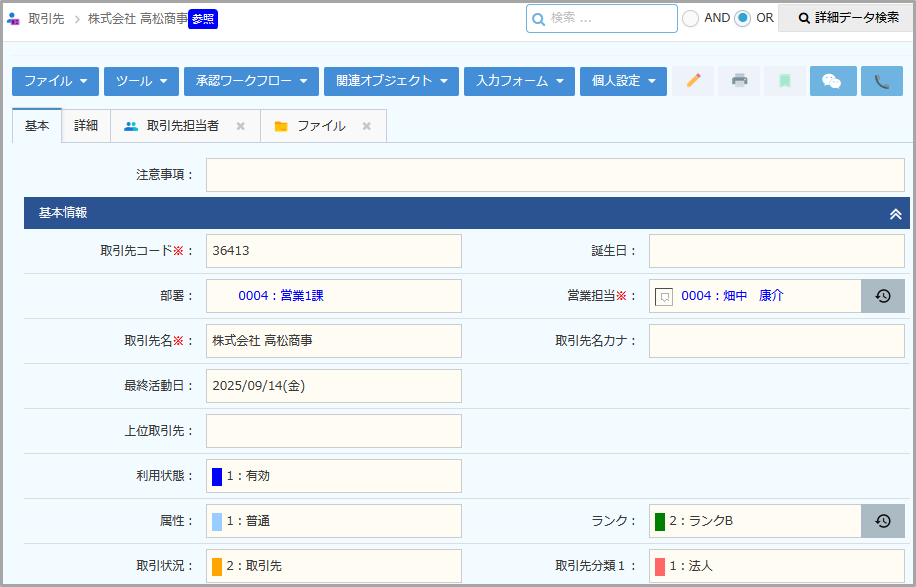
- ショートカット登録したいページを開きます。例として取引先の詳細画面を開いています。
※オブジェクトによってはショートカット登録できない画面もございます。
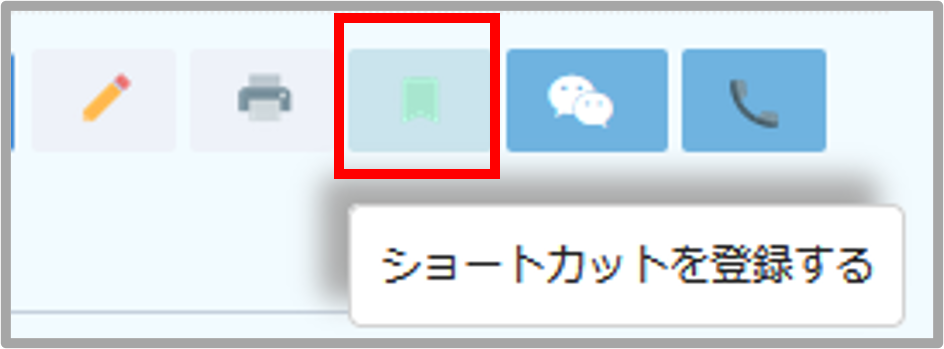
- メニューからショートカットボタンをクリックします。
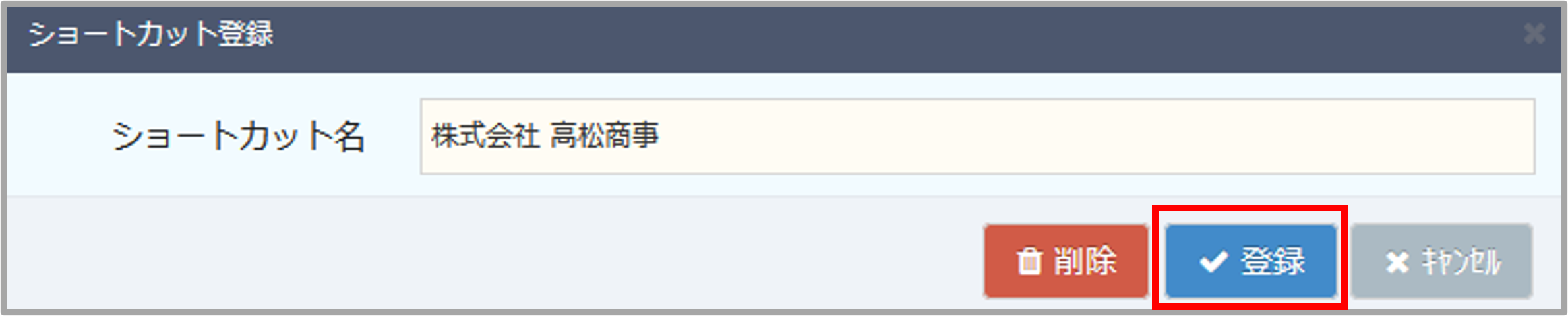
- ショートカット登録ダイアログが表示されるのでショートカット名を入力して[登録]ボタンをクリックします。
※既に登録している場合は削除することも出来ます。
ショートカット登録したページを表示する
- ヘッダーのショートカットアイコンをクリックする。
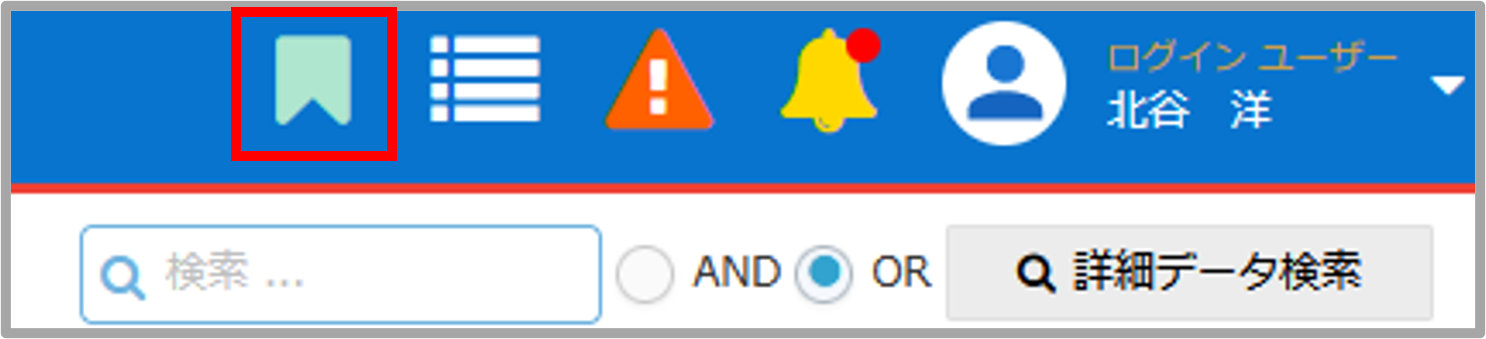
- 登録されたショートカット一覧が表示されるので、対象のショートカット設定をクリックする。
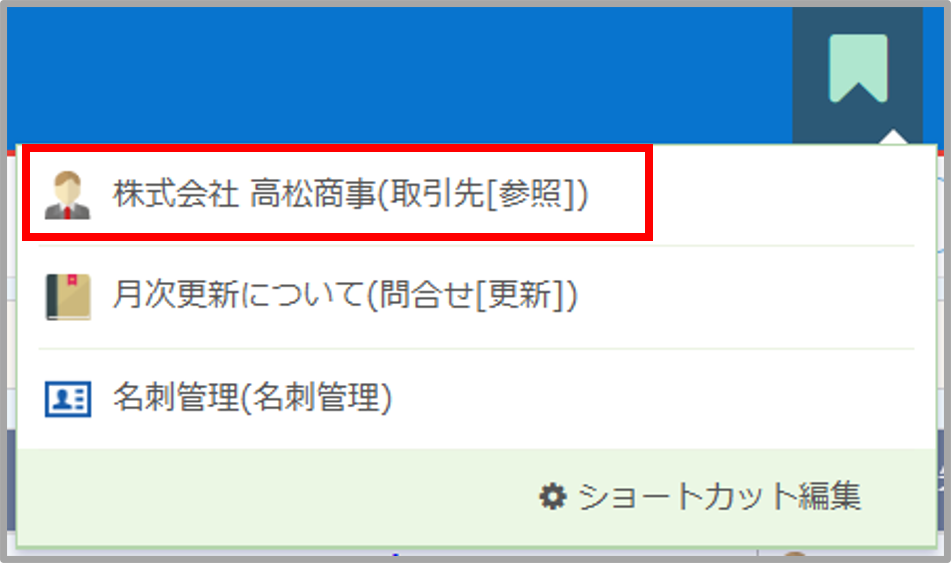
- 選択したショートカットページが新規タブで表示されます。
ショートカット設定を編集する
-
- ヘッダーのショートカットアイコンをクリックする。
- ショートカット一覧の下の[ショートカット編集]をクリックする。
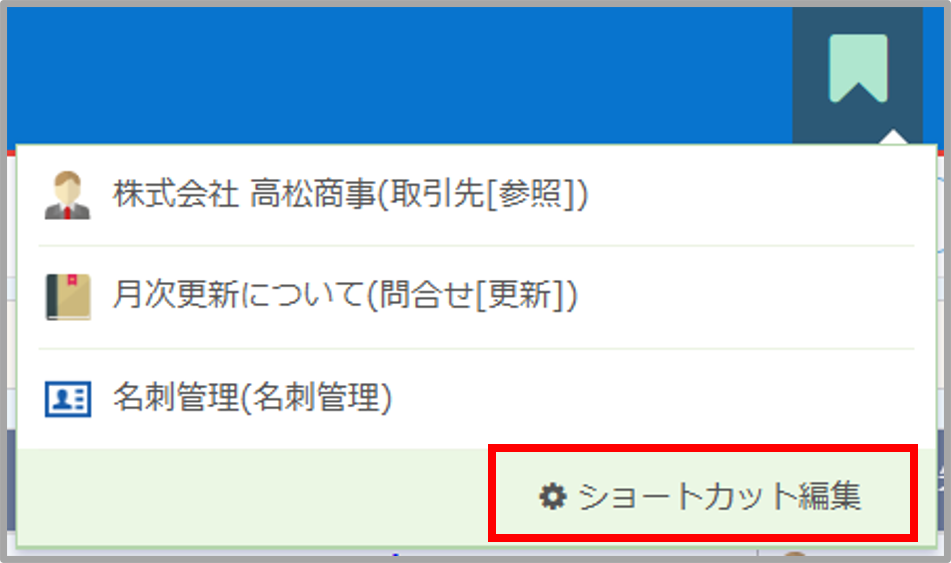
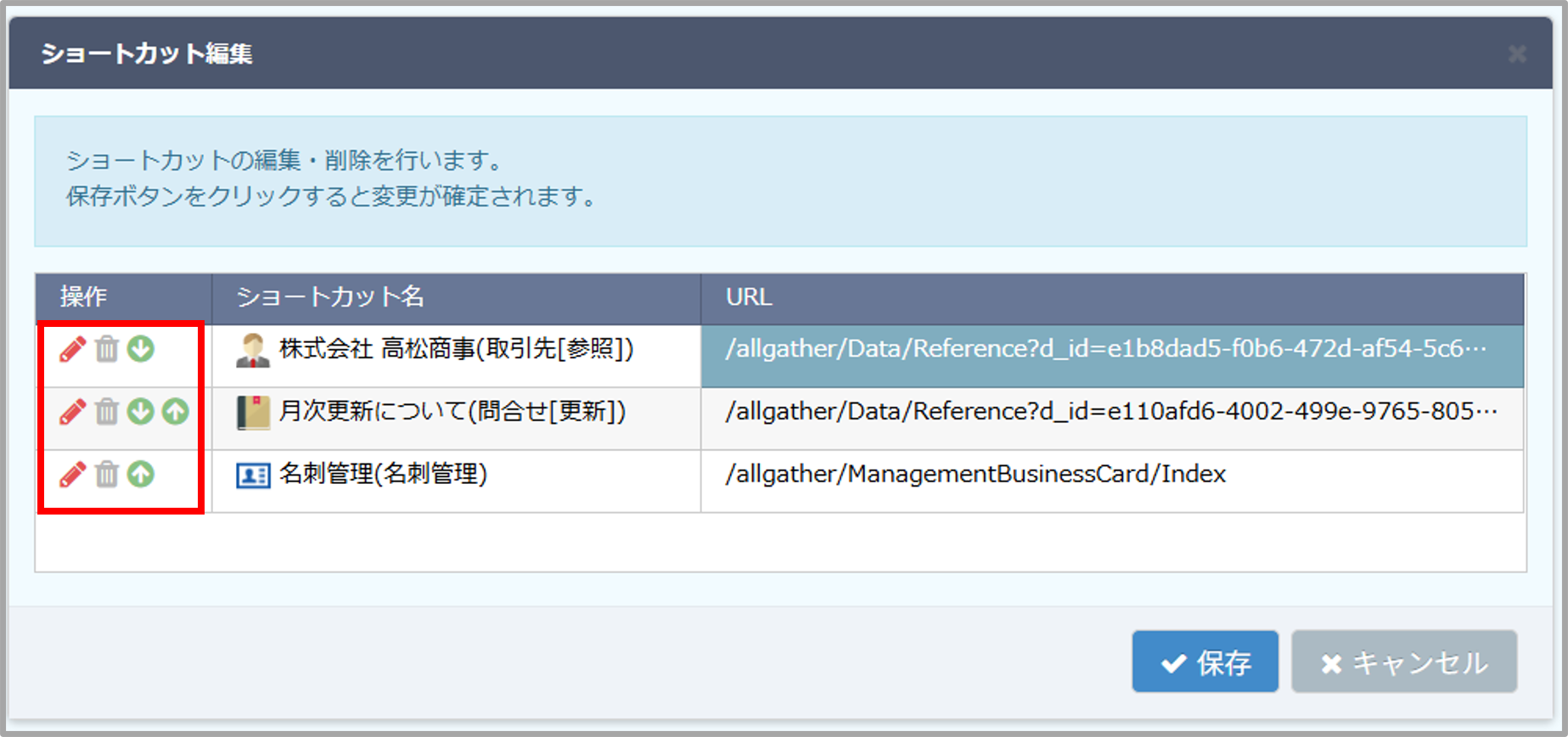
- 操作行のボタンでショートカット一覧を編集し、[保存]ボタンをクリックする。
- ヘッダーのショートカットアイコンをクリックする。
【ボタン説明】
| ボタン | 機能説明 |
|---|---|
 |
選択した行のショートカット名入力ダイアログを表示します。 |
 |
選択した行を削除します。 |
 |
選択した行の表示順を上下に移動します。 |