注意事項
- こちらの設定を行うには管理者権限が必要です。管理権限の設定は【権限を設定する】よりご確認ください。
本項では、ダッシュボードに表示するアイテム(カレンダー、案件数や売れ筋商品ランキングなど)の設定方法を説明します。
目次
ダッシュボードアイテムを作成する
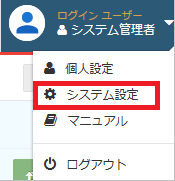
- 画面右上の[ユーザーメニュー]-[システム設定]を選択します。
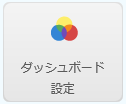
- システム設定画面が表示されますので、[ダッシュボード設定]をクリックします。
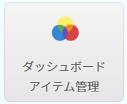
- 次に[ダッシュボードアイテム管理]をクリックします。
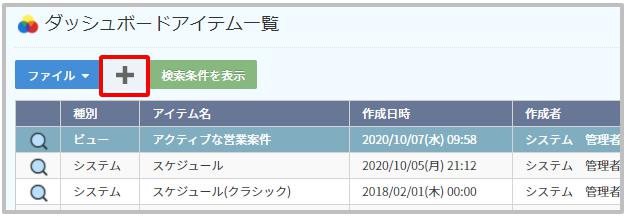
- ダッシュボードアイテムの一覧画面が表示されるに
 でをクリックします。
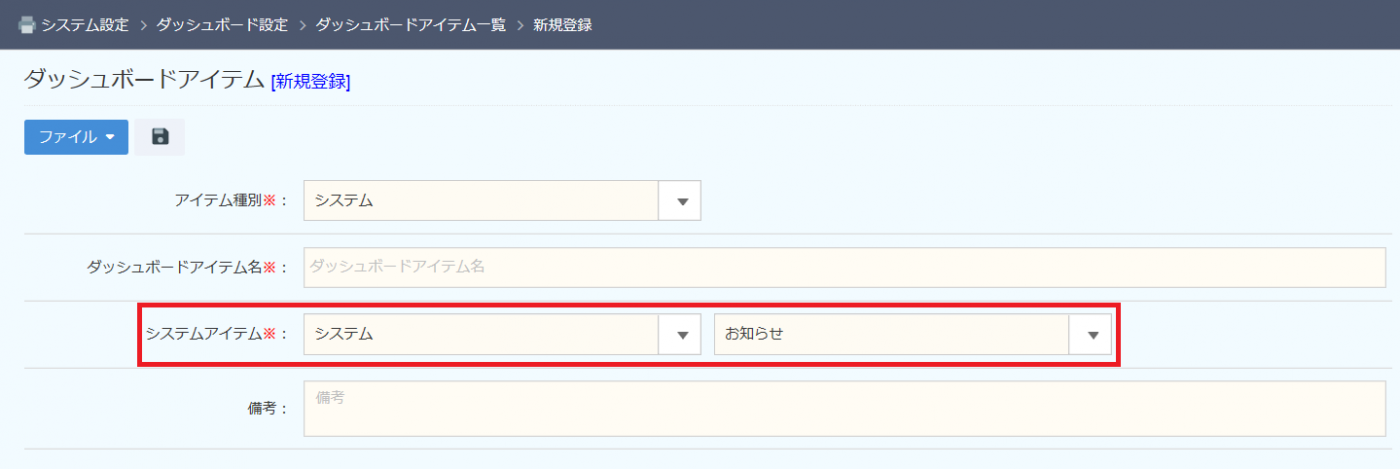
- 新規登録画面が表示されるので、各項目を設定後に
 をクリックします。
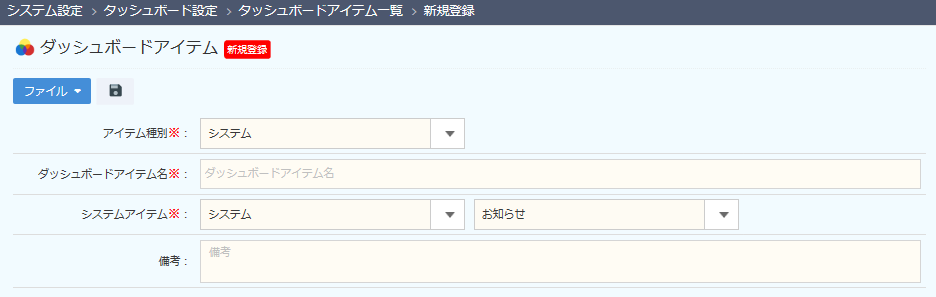
【項目説明】※は入力必須
◆アイテム種別:「システム」 を選択した場合
AGCRMに登録されているデータを基にした情報をダッシュボードアイテムとして登録します。
| 項目名 | 内容 | |||
|---|---|---|---|---|
| アイテム種別 ※ | システムを選択します。 | |||
| ダッシュボードアイテム名 ※ | 任意のダッシュボードアイテム名を入力します。 | |||
| システムアイテム ※ | ||||
| システム | お知らせ | お知らせ通知やスケジュールの登録有無を表示します。 | ||
| 販売実績 | 目標管理設定に対する実績値を表示します。 | |||
| グループウェア | スケジュール | スケジュール表を表示します。 ※2種類のスケジュール表示から選択してください。 |
||
| データ件数 | データ件数 | オブジェクトに登録されているデータ件数を表示します。 | ||
| 営業 | ・顧客売上金額トップ10 ・売れ筋商品トップ10 |
受注もしくは売上のデータを基にトップ10を表示します。 | ||
| 分析 | ・進捗・ステータス管理 ・月別受注状況 ・部署別受注状況 ・年月別集計カスタムグラフ ・年月別集計カスタム積上げグラフ ・前年比カスタムグラフ |
各種類のグラフを表示します。 | ||
| 備考 | ダッシュボードアイテムに関する備考を入力します。 | |||
【項目説明】※は入力必須
◆アイテム種別:「ビュー」 を選択した場合
各オブジェクトに設定されている一覧ビューをダッシュボードアイテムとして登録します。
| 項目名 | 内容 |
|---|---|
| アイテム種別 ※ | ビューを選択します。 |
| ダッシュボードアイテム名 ※ | 任意のダッシュボードアイテム名を入力します。 |
| オブジェクト ※ | 表示するオブジェクトを選択します。 |
| ビュー ※ | ダッシュボードアイテムとして表示するビューを選択します。 ※ビューの設定方法はこちらを参照して下さい。 |
| 備考 | ダッシュボードアイテムに関する備考を入力します。 |
ダッシュボードアイテム 設定例
「お知らせ」を設定する
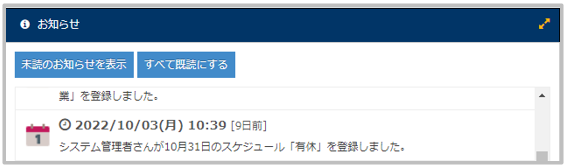
お知らせ領域に通知される内容を表示することができます。
【表示例】
【設定方法】※は入力必須
| 項目名 | 内容 | |
|---|---|---|
| アイテム種別 ※ | システム | |
| ダッシュボードアイテム名 ※ | 任意の名称を入力 | |
| システムアイテム ※ | システム | お知らせ |
| 備考 | (任意で入力してください。) | |
「月別受注状況」を設定する
目標管理に設定した値に対する予実管理表を表示することができます。
【基本情報-項目説明】※は入力必須
| 項目名 | 内容 | |
|---|---|---|
| アイテム種別 ※ | システム | |
| ダッシュボードアイテム名 ※ | 任意の名称を入力 | |
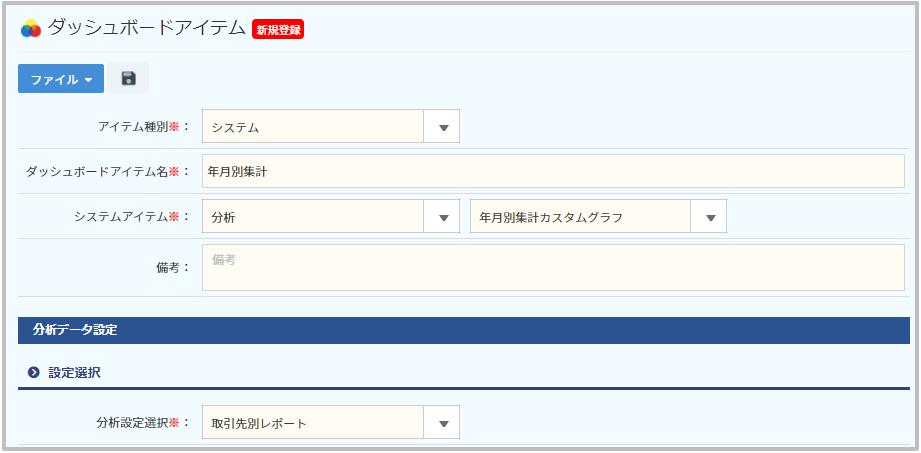
| システムアイテム ※ | 分析 | 月別受注状況 |
| 備考 | 任意で入力 | |
| 分析設定選択 | カスタム分析で作成したグラフから選択します。 | |
【設定例】
「スケジュール」を設定する
スケジュール管理画面で表示されるスケジュールを表示することができます。
【項目説明】※は入力必須
| 項目名 | 内容 | |
|---|---|---|
| アイテム種別 ※ | システム | |
| ダッシュボードアイテム名 ※ | 任意の名称を入力 | |
| システムアイテム ※ | グループウェア | スケジュール |
| 備考 | 任意で入力 | |
「データ件数」を設定する
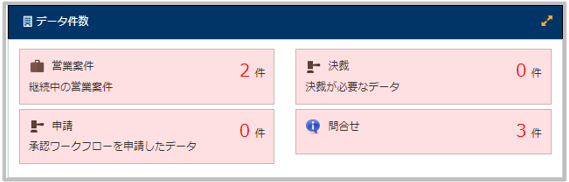
オブジェクト毎の登録データ件数や承認ワークフローの申請/決裁の件数を表示することができます。
【表示例】
【項目説明】※は入力必須
| 項目名 | 内容 | |
|---|---|---|
| アイテム種別 ※ | システム | |
| ダッシュボードアイテム名 ※ | 任意の名称を入力 | |
| システムアイテム ※ | データ件数 | データ件数 |
| 表示データ一覧 ※ | 表示するデータの追加をします。 | |
| 備考 | 任意で入力 | |
「データ一覧」を設定する
- 表示データ一覧の[追加]をクリックします。
【ボタン説明】
データ件数表示対象を追加します。 
選択したデータ件数表示対象を削除します。 
選択したデータ件数表示対象を修正します。 
選択したデータを上へ移動します。 
選択したデータを下へ移動します。 - データ件数表示対象の選択画面が表示されますので、値の入力後[OK]をクリックします。
【項目説明】(※は入力必須)項目名 内容 区分 ※ 区分を選択します。 オブジェクト ※ データ件数表示対象となるオブジェクトを選択します。
※区分で[ビュー]を選択した場合は、項目が表示されます。ビュー ※ データ件数表示対象となるオブジェクトのビューを選択します。
(ビュー管理で設定された条件によっては、一覧に表示されるデータの件数が違うため、表示したい件数の条件が設定されたビューを選択する必要があります。)
※区分で[ビュー]を選択した梅委は、項目が表示されます。タイトル タイトルを入力します。 [区分]の選択値は3つ(ビュー、承認ワークフロー承認申請、承認ワークフロー承認決裁)あります。選択値によって、設定する項目が変わります。
[承認ワークフロー承認申請]や[承認ワークフロー承認決裁]を選択した場合、設定する項目がタイトルだけになります。
「売上金額トップ10」を設定する
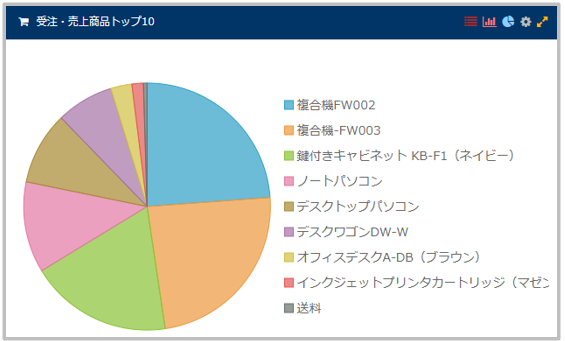
売上金額が多い顧客や商品のトップ10(ランキング)を表示することができます。
【表示例】
【項目説明】※は入力必須
| 項目名 | 内容 | |
|---|---|---|
| アイテム種別 ※ | システム | |
| ダッシュボードアイテム名 ※ | 任意の名称を入力 | |
| システムアイテム ※ | 営業 | 顧客売上金額トップ10 |
| 売れ筋商品トップ10 | ||
| 備考 | 任意で入力 | |
ダッシュボードアイテムを検索する
- ダッシュボードアイテム一覧を表示し、[検索条件を表示]をクリックします。
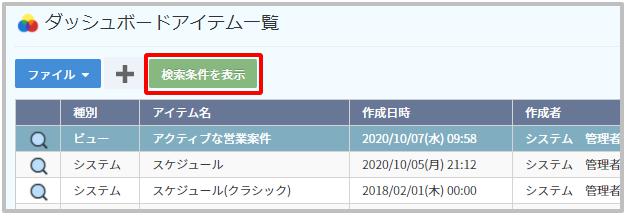
- 検索項目が表示されるので、設定後に[検索]をクリックします。

【項目説明】項目種別 項目名 内容 検索条件 アイテム種別 アイテム種別を選択します。 アイテム名 ダッシュボードアイテム名を入力します。
ダッシュボードアイテムを修正する
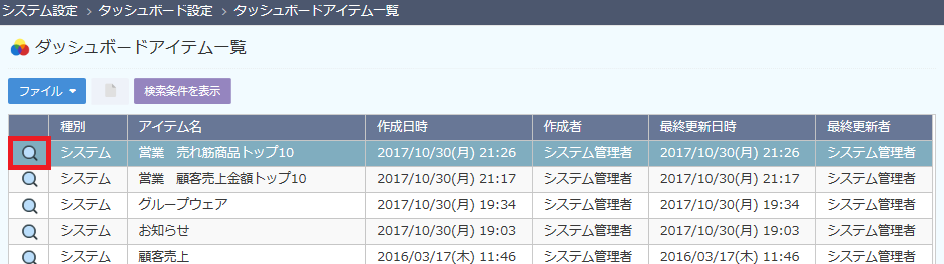
- ダッシュボードアイテム一覧画面から対象データの
 をクリックします。
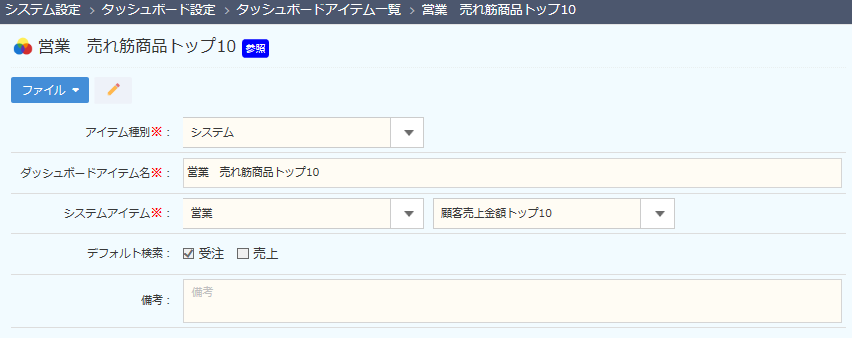
- 詳細画面が表示されるので、
 をクリックし編集モードに切替えます。
- 編集終了後、をクリックして保存します。
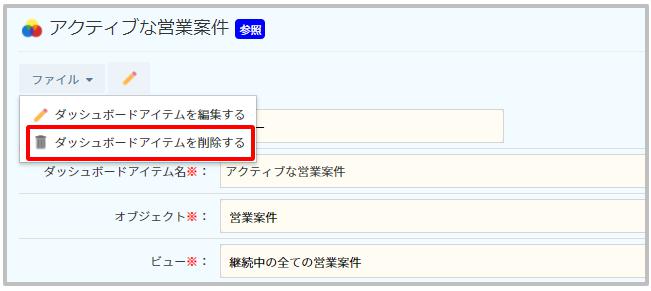
ダッシュボードアイテムを削除する
※ダッシュボードへ配置されているアイテムは削除する事が出来ません。
ダッシュボード管理にて削除した後に操作して下さい。
- ダッシュボードアイテム一覧画面から対象データのをクリックします。
- 詳細画面が表示されるので、[ファイルメニュー]ー[ダッシュボードアイテムを削除する]をクリックします。