All Gather CRM(スケジュール機能)とGoogleカレンダーのシステム連携設定方法を説明します。
※本設定完了後、各ユーザー毎にGoogleカレンダー連携の操作が必要です。詳しくは【こちら】をご参照下さい。
目次
手順
Google カレンダー連携用アカウントを用意する
- All Gather CRMとGoogleカレンダーを連携するためには、連携設定用のGoogleアカウントが1つ必要となります。全社で1つのアカウントを使用しますので、事前にご用意ください。アカウントは、新規に作成いただいても、既存のものをご利用いただいても構いません。
プロジェクトを作成する
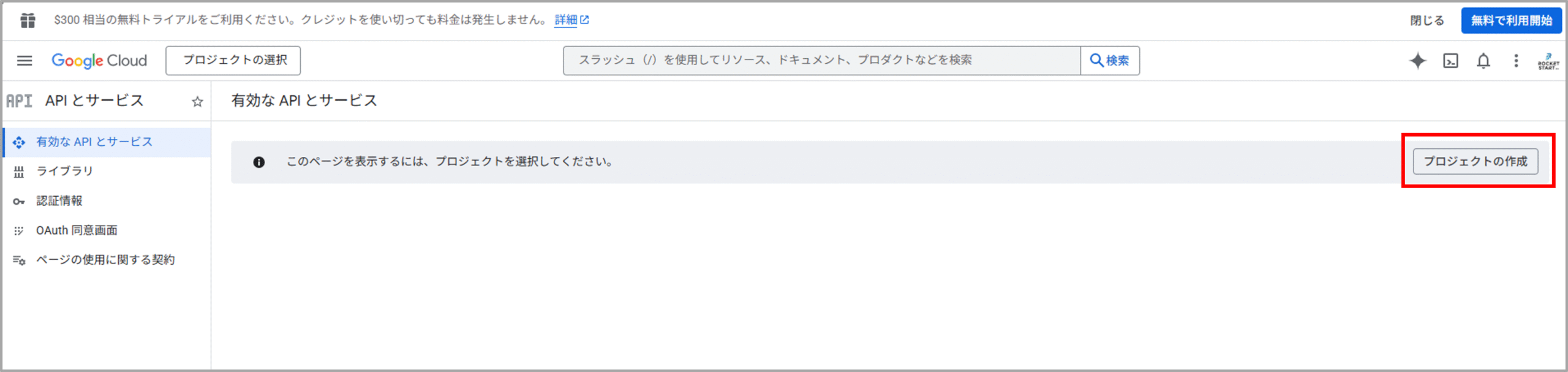
- [ https://console.developers.google.com/project ]にアクセス後、連携設定用のGoogleアカウントでログインし右上の[プロジェクトの作成]をクリックします。
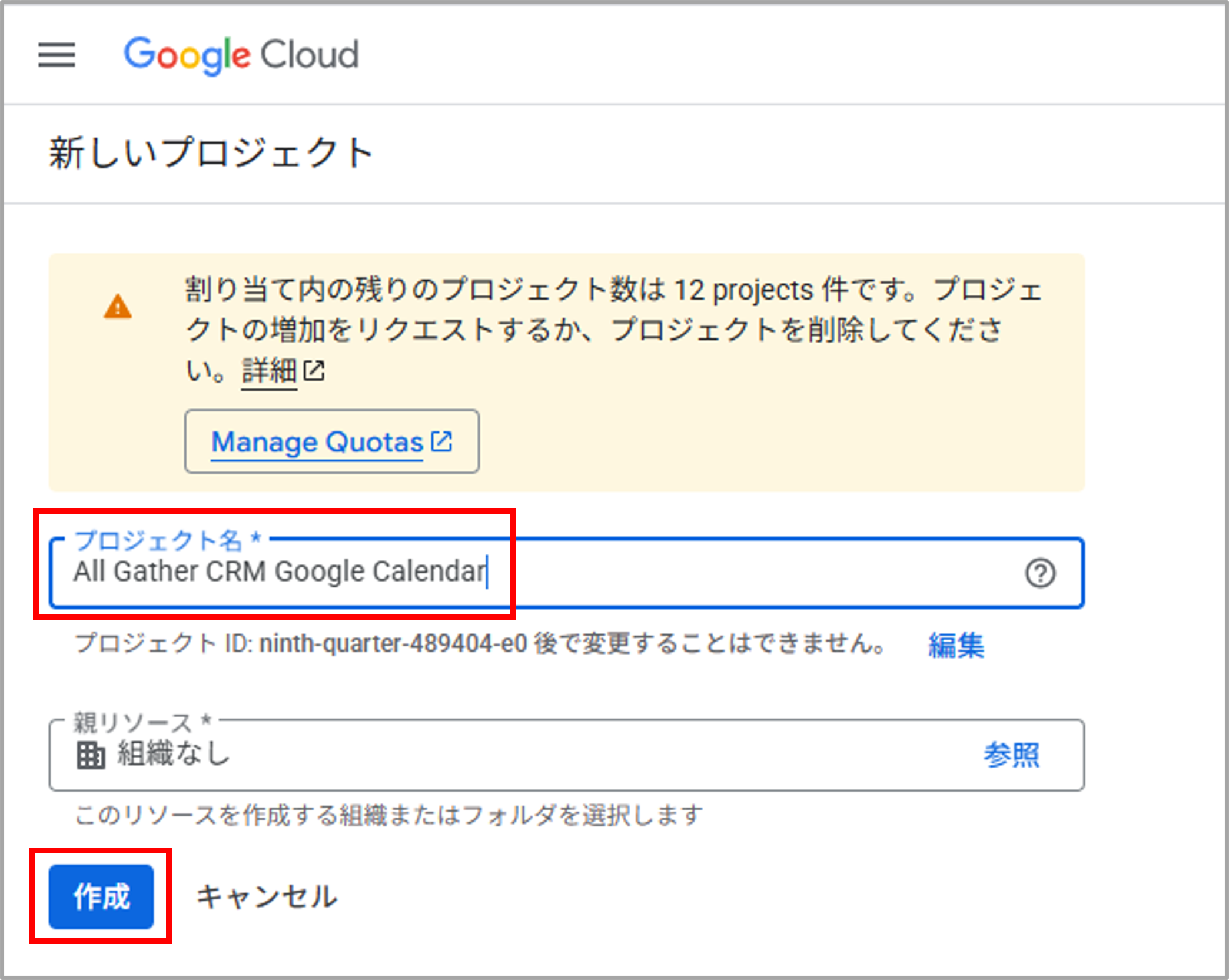
- [プロジェクト名]に「All Gather CRM Google Calendar」と入力し、[作成]をクリックします。
クライアントIDとクライアントシークレットを発行する
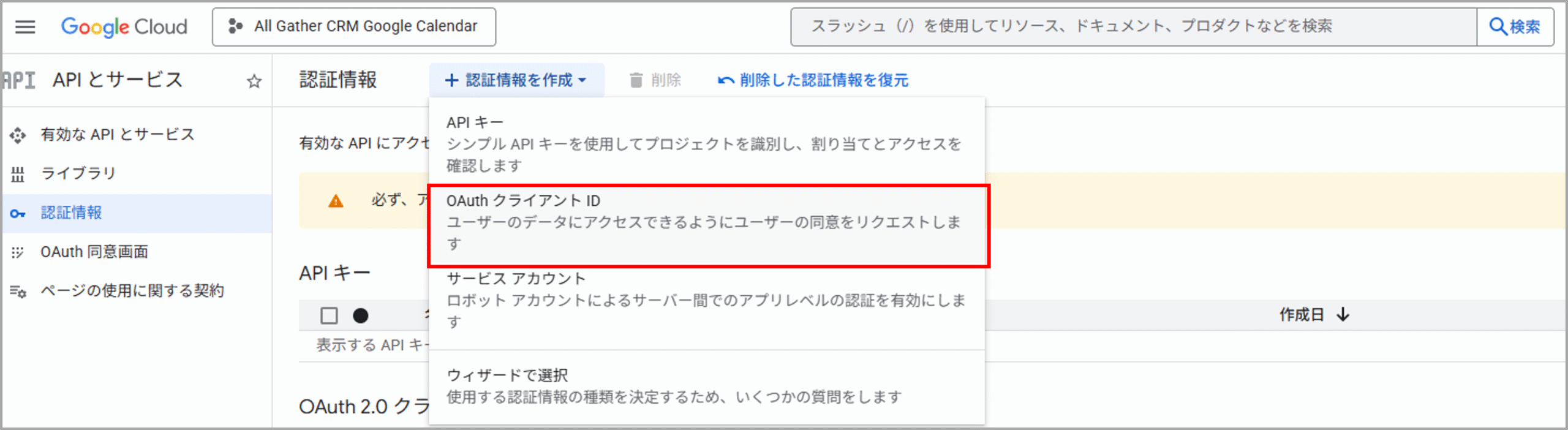
- [認証情報]タブの[+認証情報を作成]から[OAuthクライアントID]をクリックします。
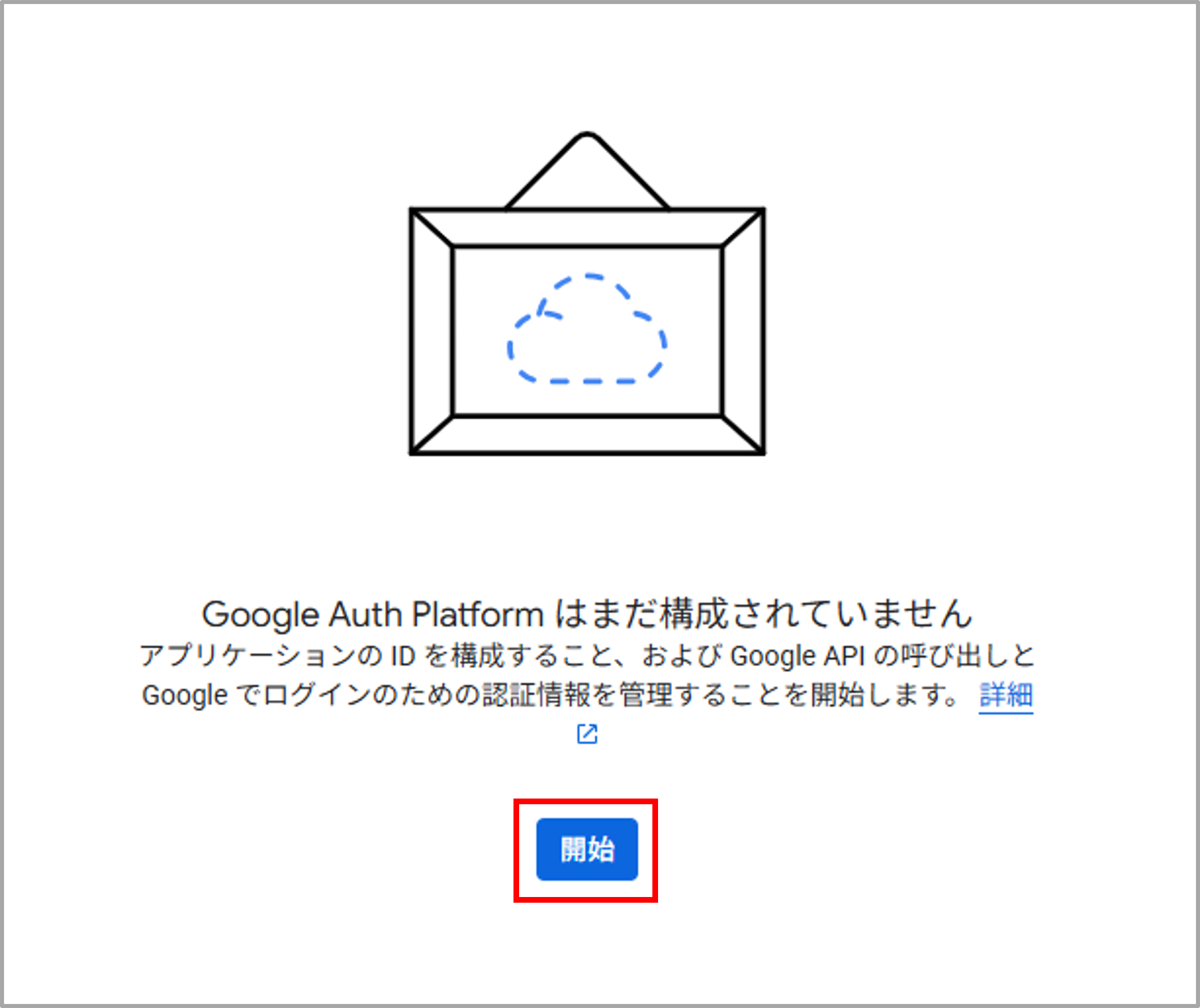
- [同意画面を構成]をクリック後、[開始]をクリックします。

- プロジェクト構成を入力しポリシーに同意後、[作成]をクリックします。
アプリ名:All Gather CRM Google Calendar
ユーザーサポートメール:任意のメールアドレス
対象:外部
連絡先情報:任意のメールアドレス
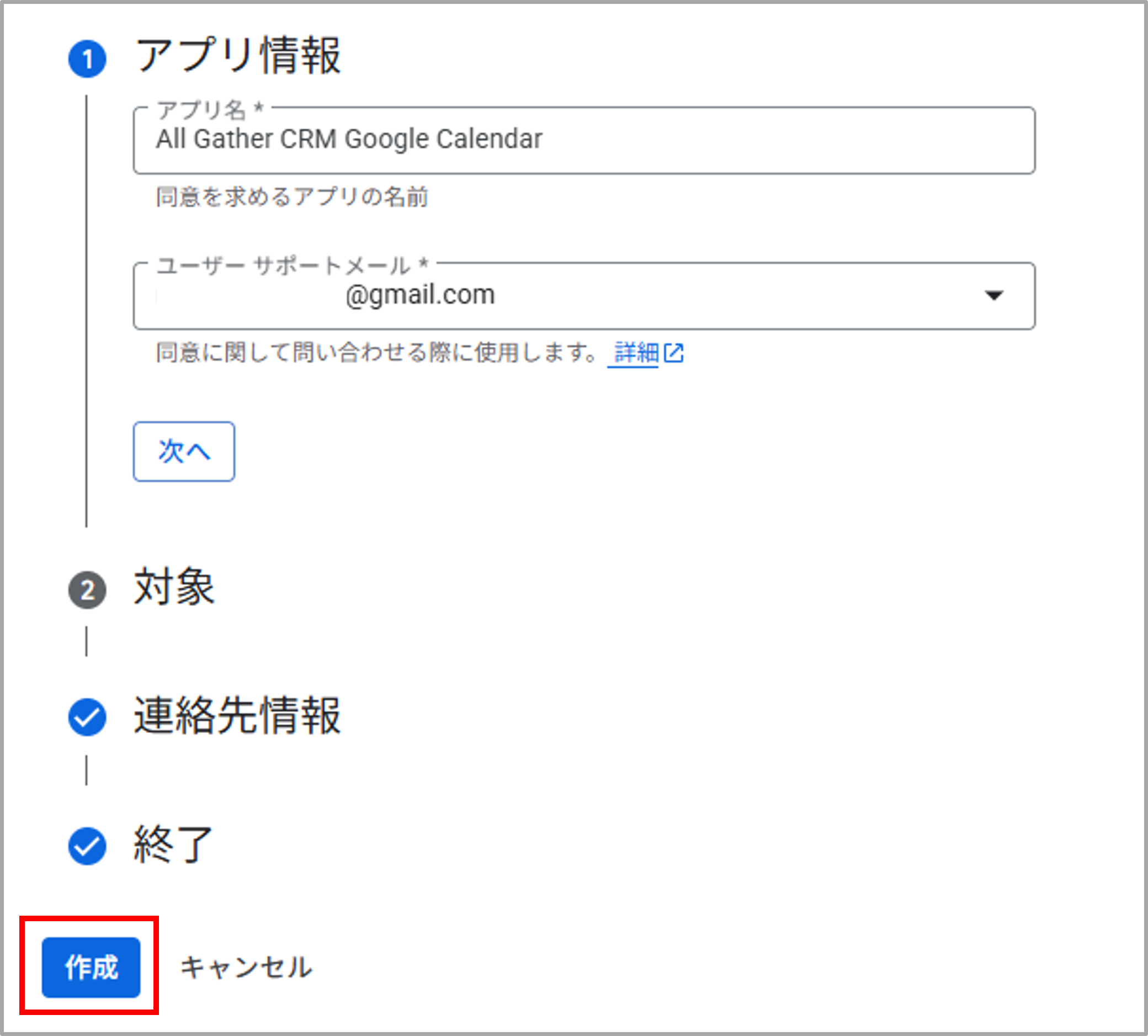
- [OAuthクライアントを作成]をクリックします。

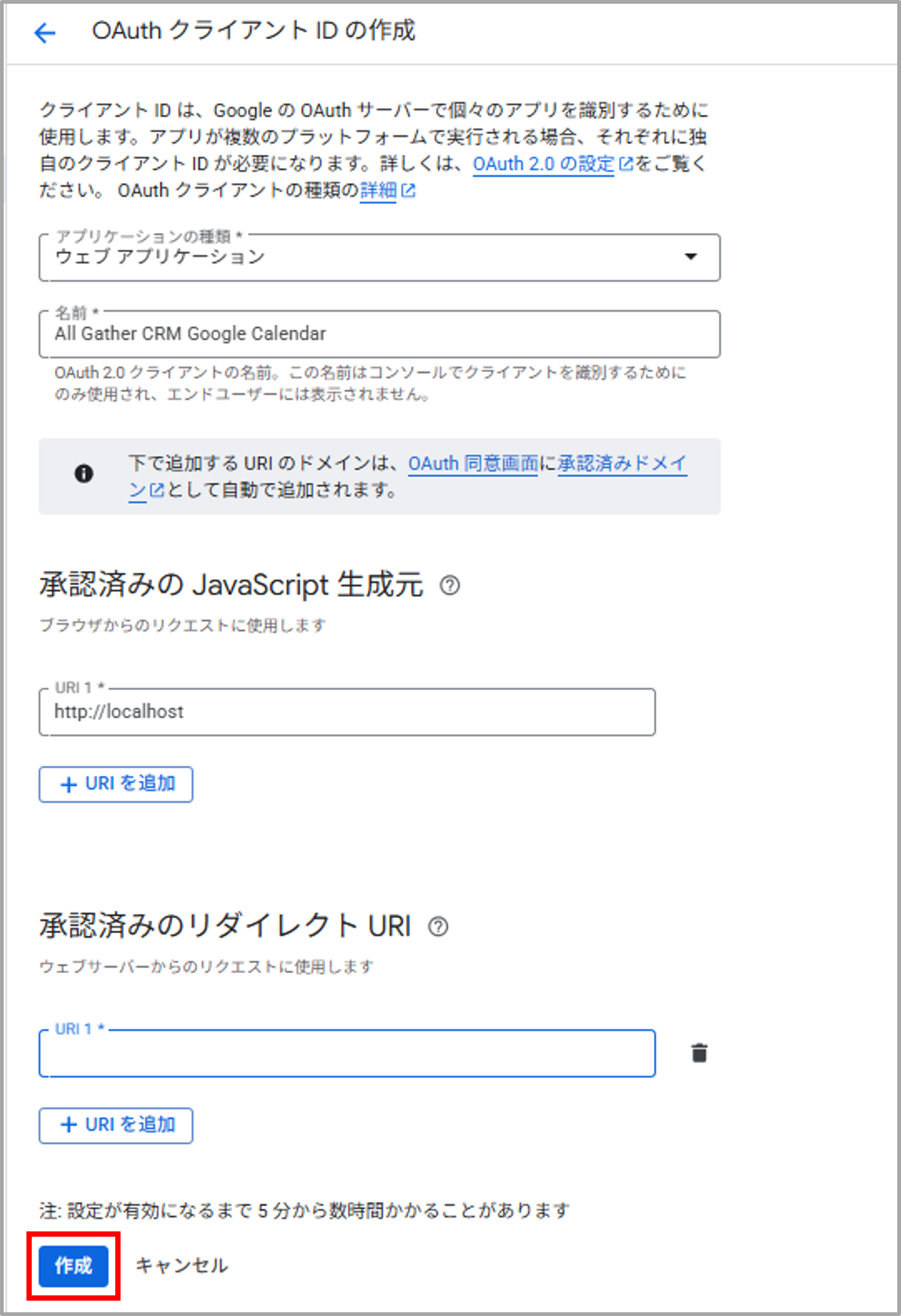
- [アプリケーションの種類]から「ウェブアプリケーション」を選択後、[名前]以下の項目を、次のように入力し、[作成]をクリックします。
【オンプレ版をご利用のお客様】
[名前]:All Gather CRM Google Calendar
[承認済みの JavaScript 生成元]:http://localhost
[承認済みのリダイレクトURI]
http://localhost/agcrm_google/AuthCallback/IndexAsync https://myaccount.google.com/
【クラウド版をご利用のお客様】
[名前]:All Gather CRM Google Calendar
[承認済みの JavaScript 生成元]・ [承認済みのリダイレクトURI]は
弊社にて発行いたします。サポートデスクまでお問い合わせ下さい。
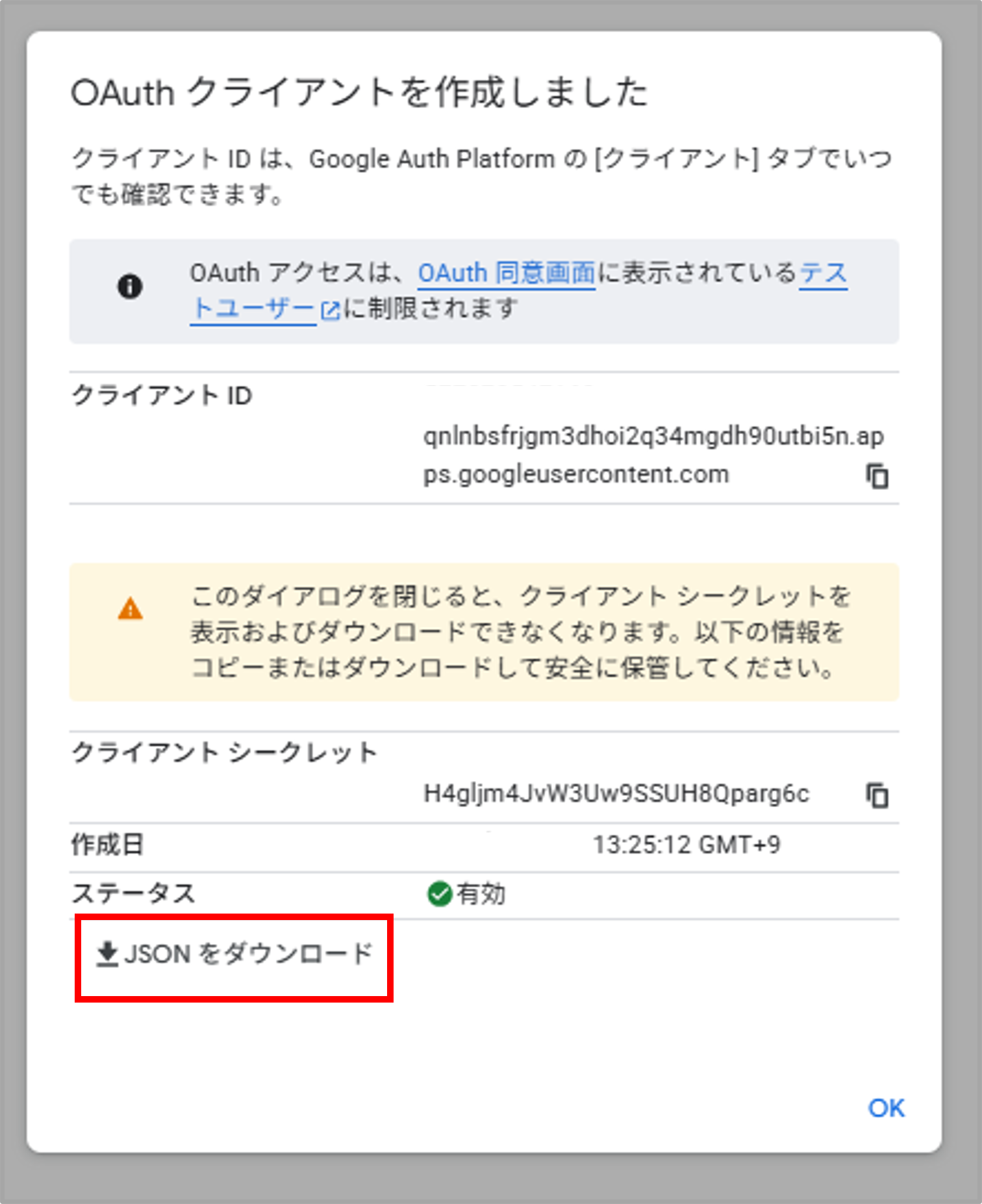
- クライアントIDとクライアントシークレットが発行されます。JSONファイルは連携設定の際必要になるので忘れずダウンロードします。
Calendar API を有効にする
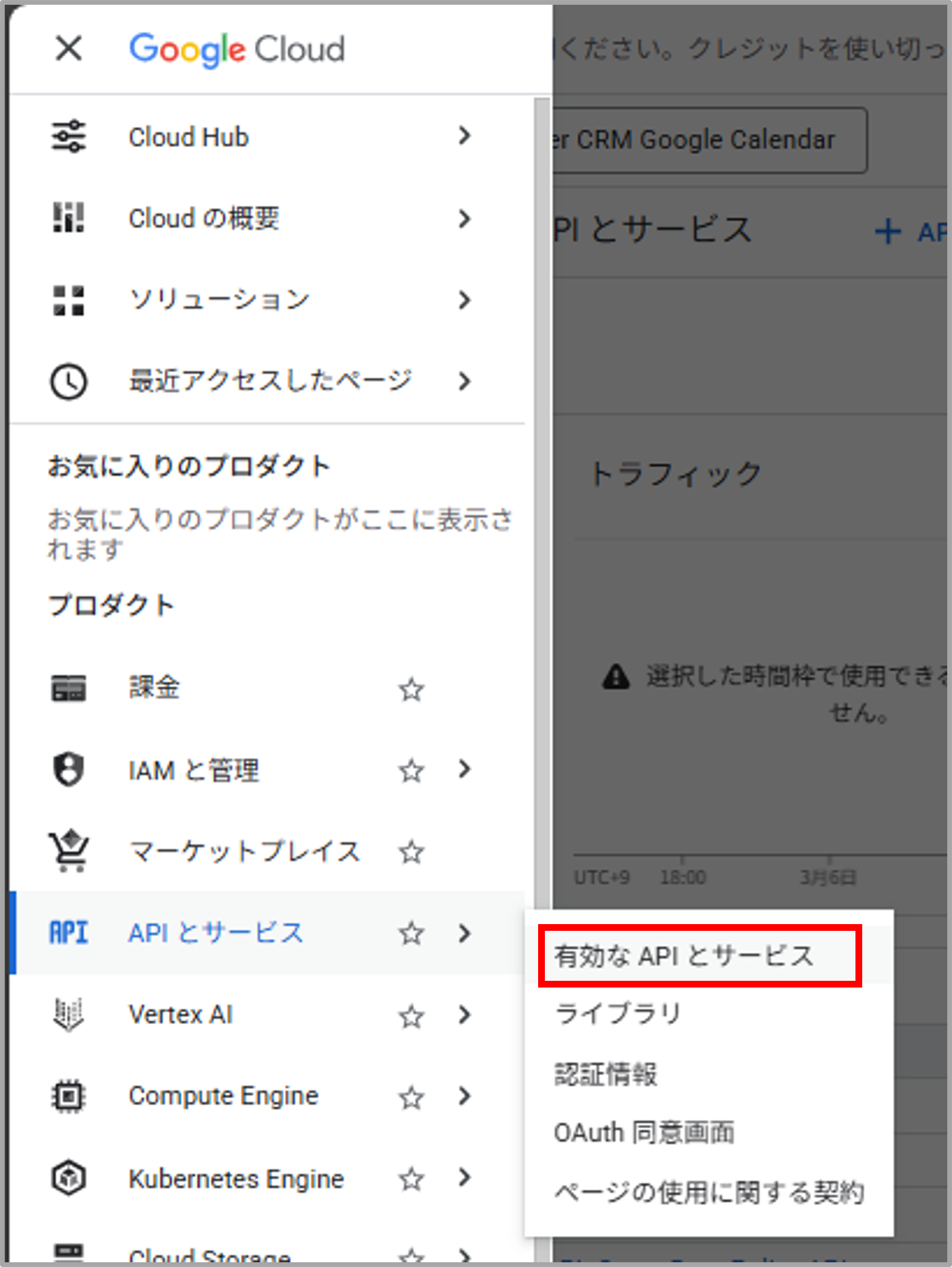
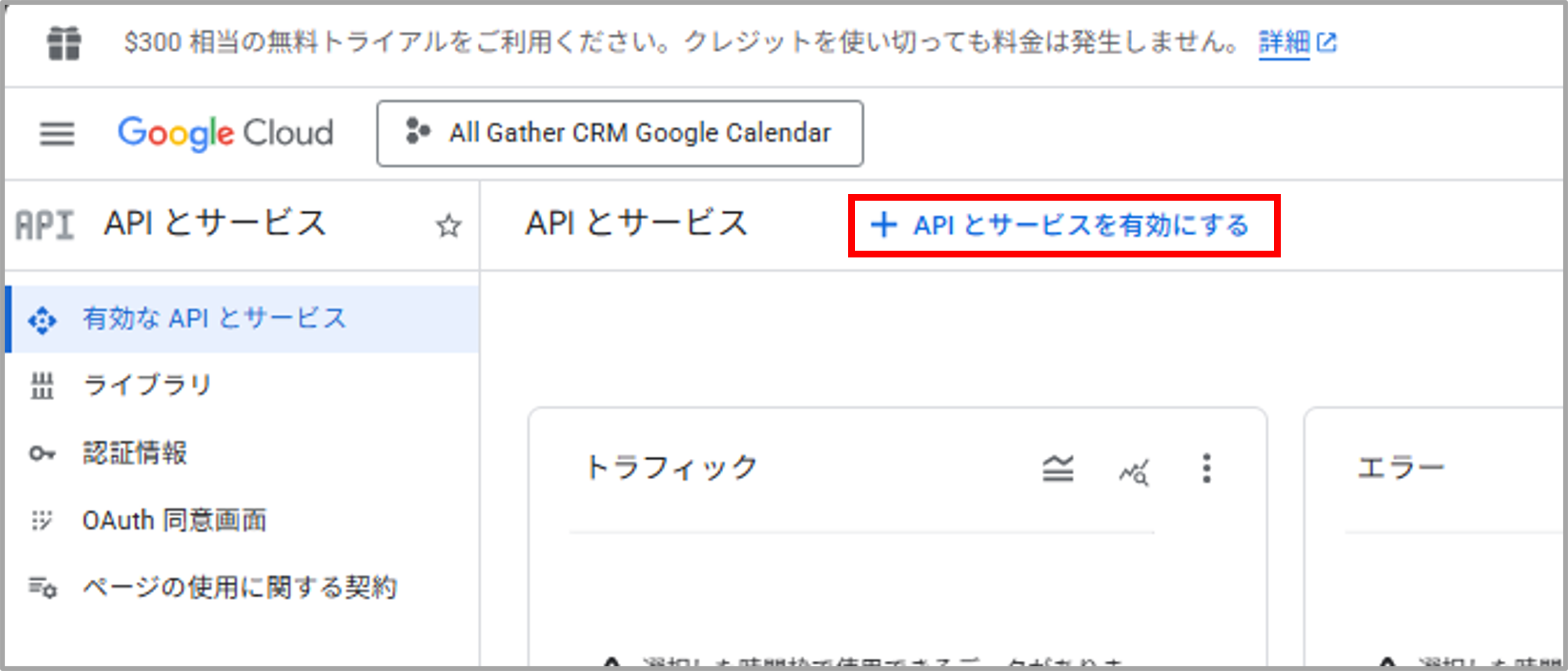
- [APIとサービス]-[有効なAPIとサービス]をクリックします。
- [+ APIとサービスを有効にする]をクリックします。
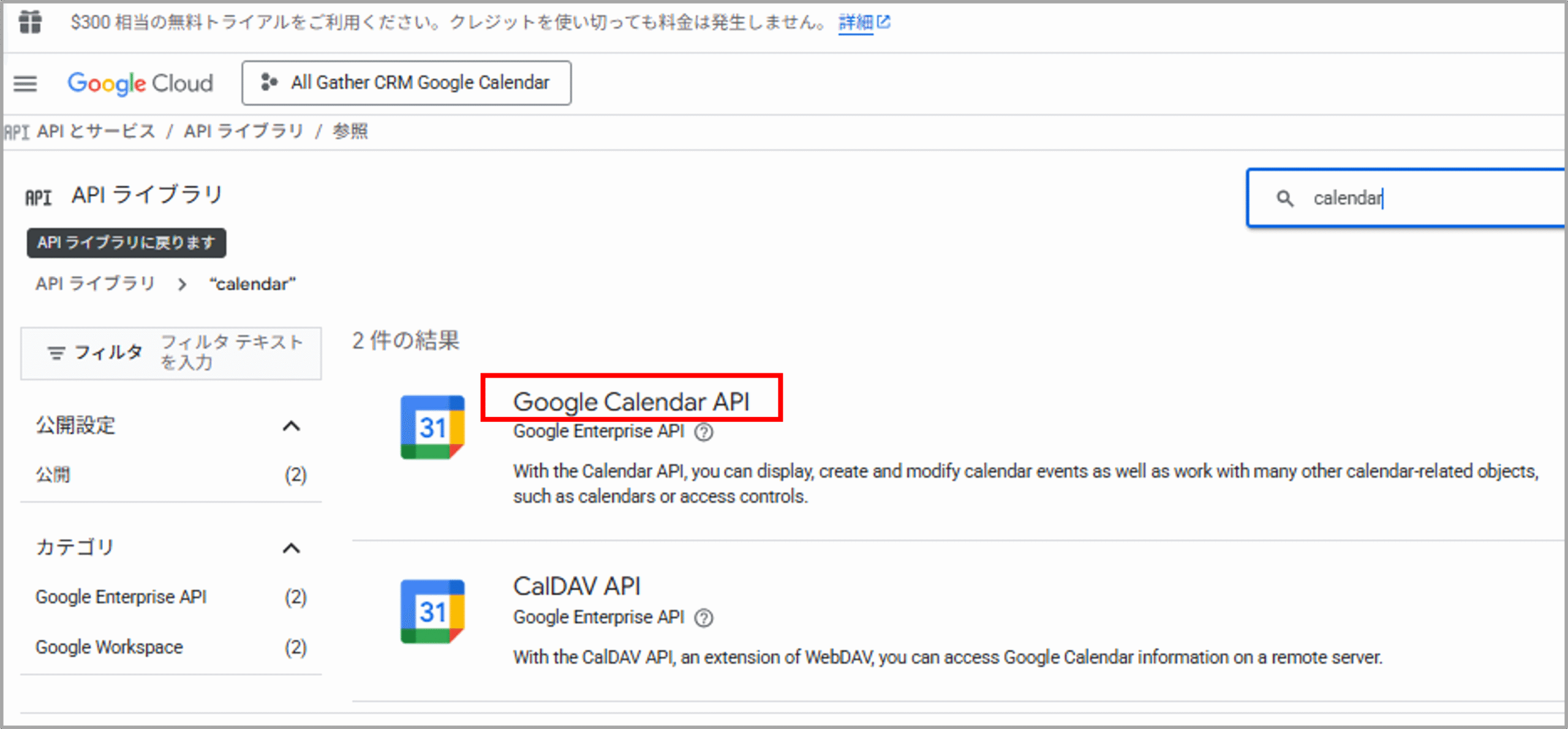
- calendarで検索し[Google Calendar API]をクリックします。
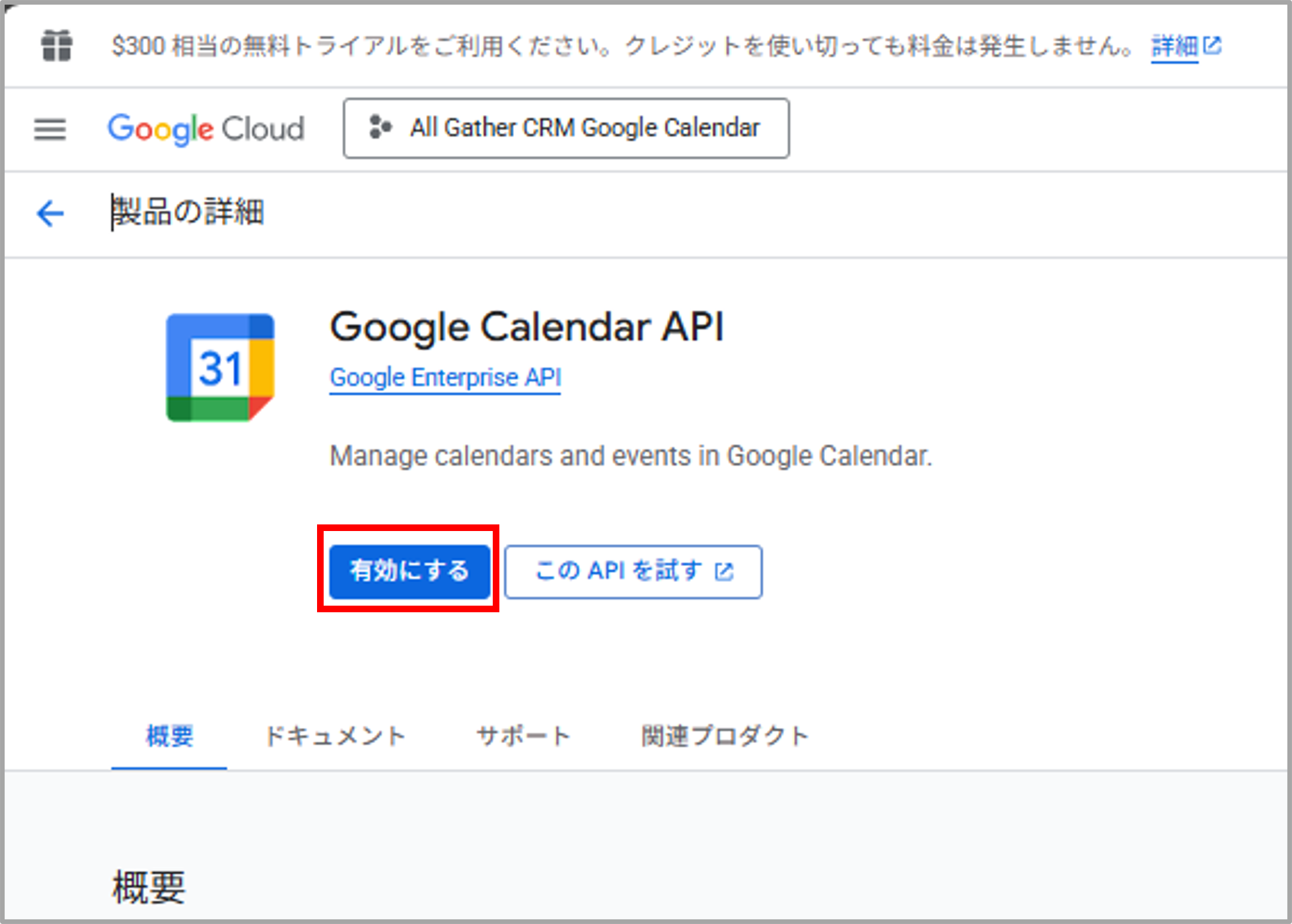
- [有効にする]をクリックします。
アプリを公開する
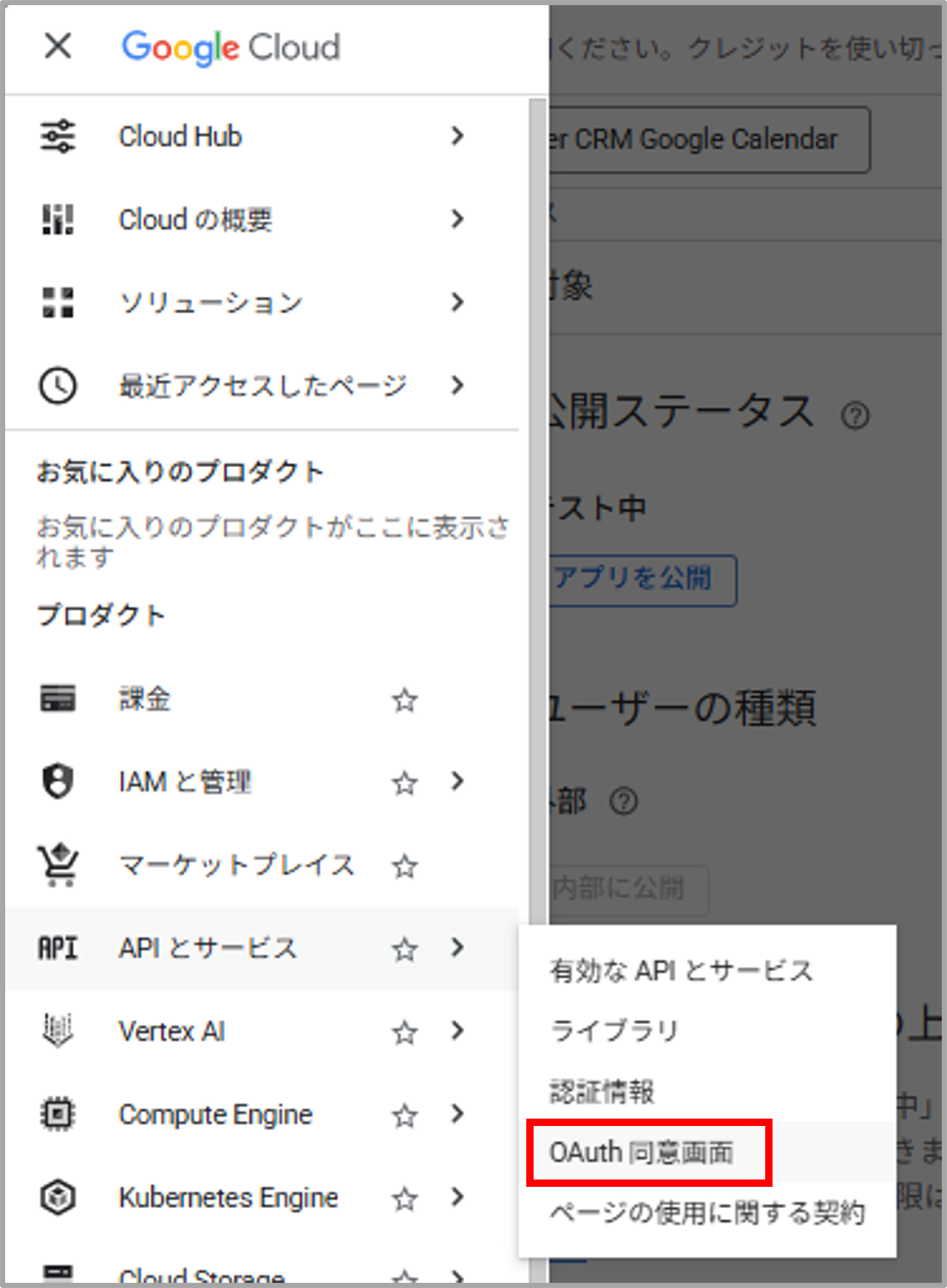
- [APIとサービス]から[OAuth同意画面]をクリックします。
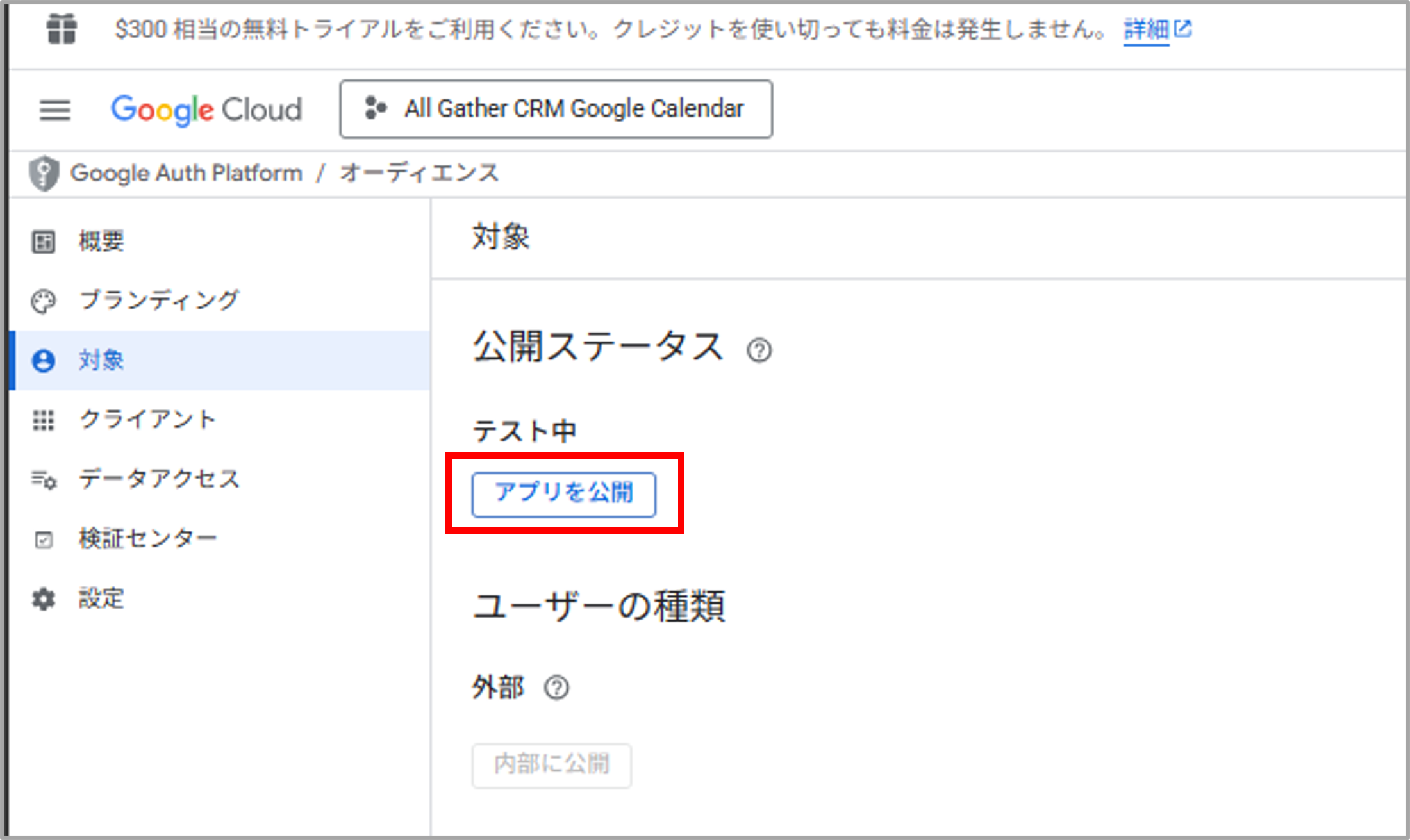
- [対象]タブの[アプリを公開]をクリックします。
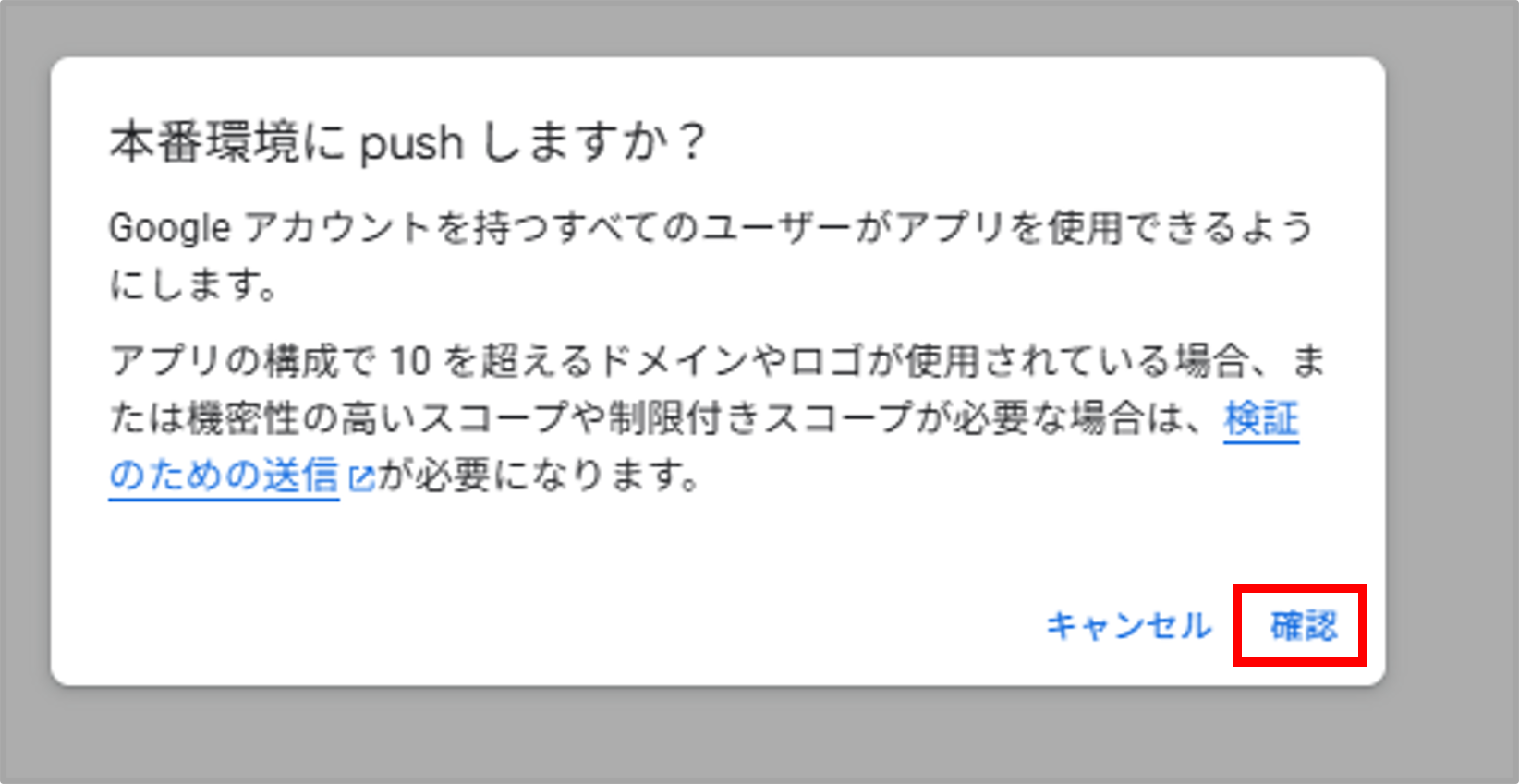
- 本番環境にpushするか聞かれるので[確認]をクリックします。
All Gather CRMで連携設定をする
-
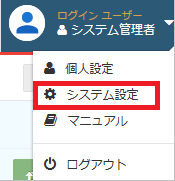
- メニュー設定画面を表示するには、右上にある[ようこそ、(ユーザー名)さん]-[システム設定]をクリックします。
- [システム運用設定]をクリックします。

- システム設定画面メニューから [ファイル]-[データを編集する]をクリックするか、
 クリックします。
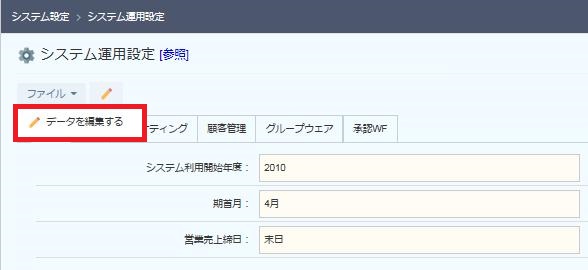
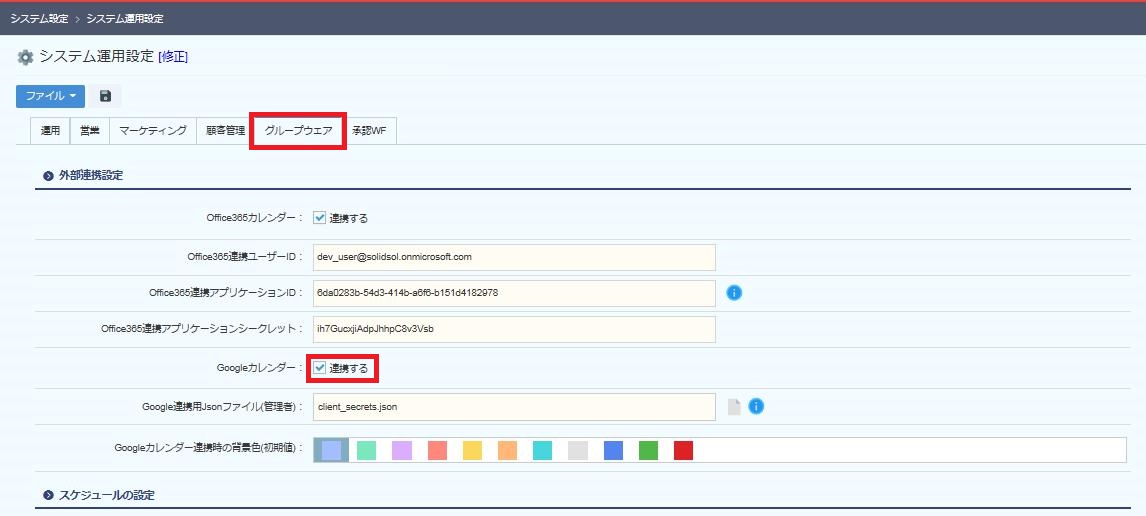
- [グループウェア]タブを選択し、[Googleカレンダーと連携する]にチェックを入れます。
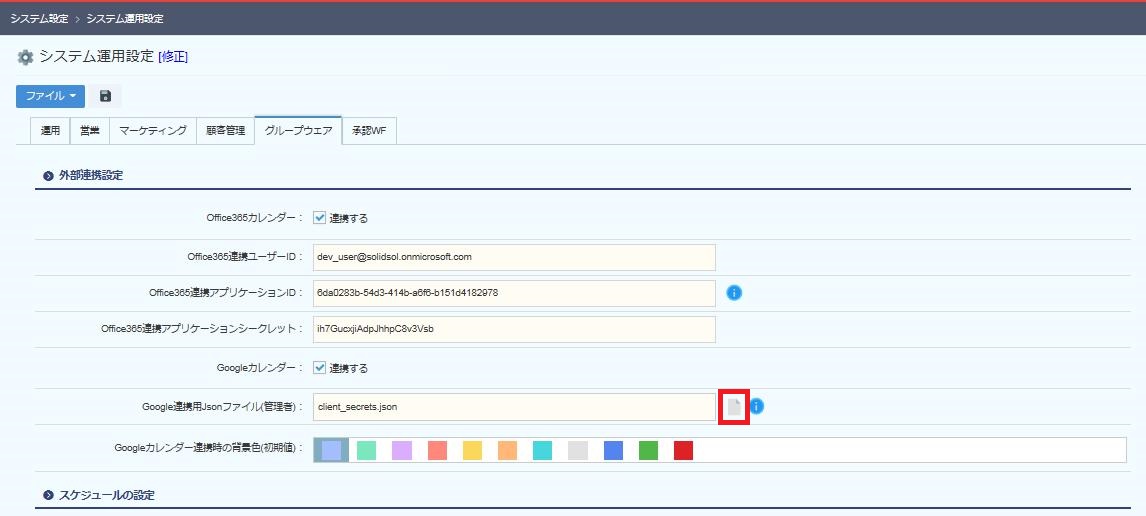
- [Google連携用Jsonファイル(管理者)]項目の右側にあるボタンをクリックします。
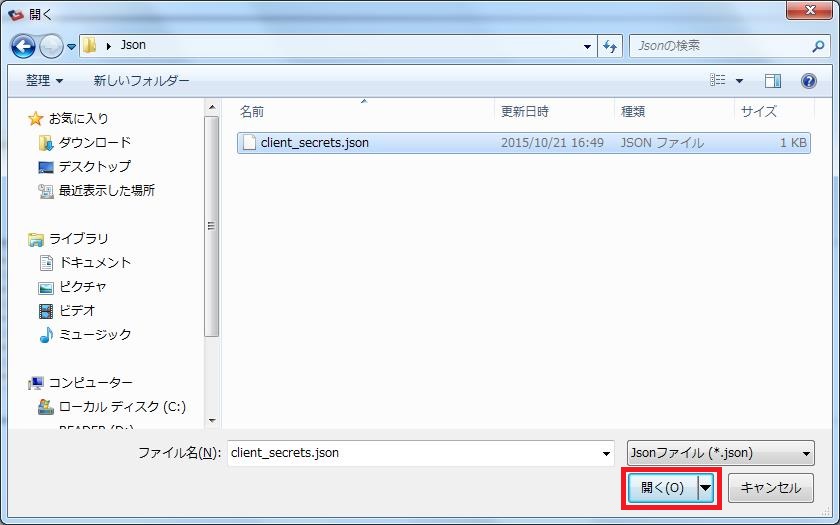
- ダウンロードしたJsonファイルを選択し、「開く」をクリックします。
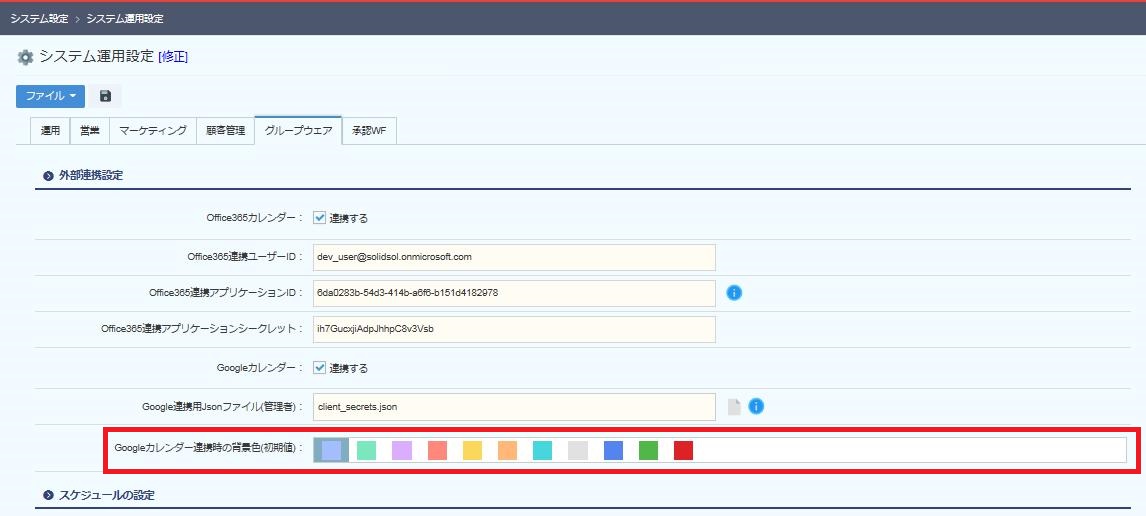
- 連携したスケジュールをGoogleカレンダーで表示する際の背景色(初期値)を選択します。
- メニューから[ファイル]-[保存する]を選択し、連携設定を保存します。
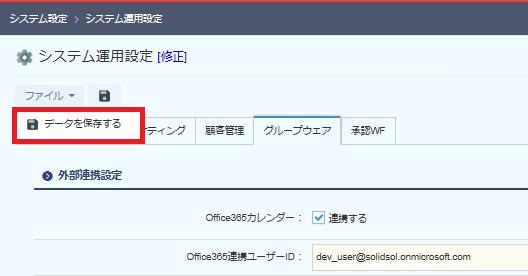
- システム運用設定が完了しましたら、各ユーザー毎に連携設定を行います。
ユーザー毎の設定方法は、こちらを参照してください。
- メニュー設定画面を表示するには、右上にある[ようこそ、(ユーザー名)さん]-[システム設定]をクリックします。