All Gather CRMでは、営業・問合せ・その他 の3種類の活動データを管理することができます。
お客様対応履歴などを活動データとして、営業支援、問合せ管理等の他オブジェクトと紐付けて管理することが出来ます。
※「活動(全て)」と各活動の項目を対応させる設定が必要です。
詳しくはこちらをご参照ください。
→オブジェクト「活動(全て)」のみ必要な設定
活動一覧画面を表示する
- メニューから[活動]を選択します。
※メニューの設定方法については、【メニューを設定する】を参照してください。
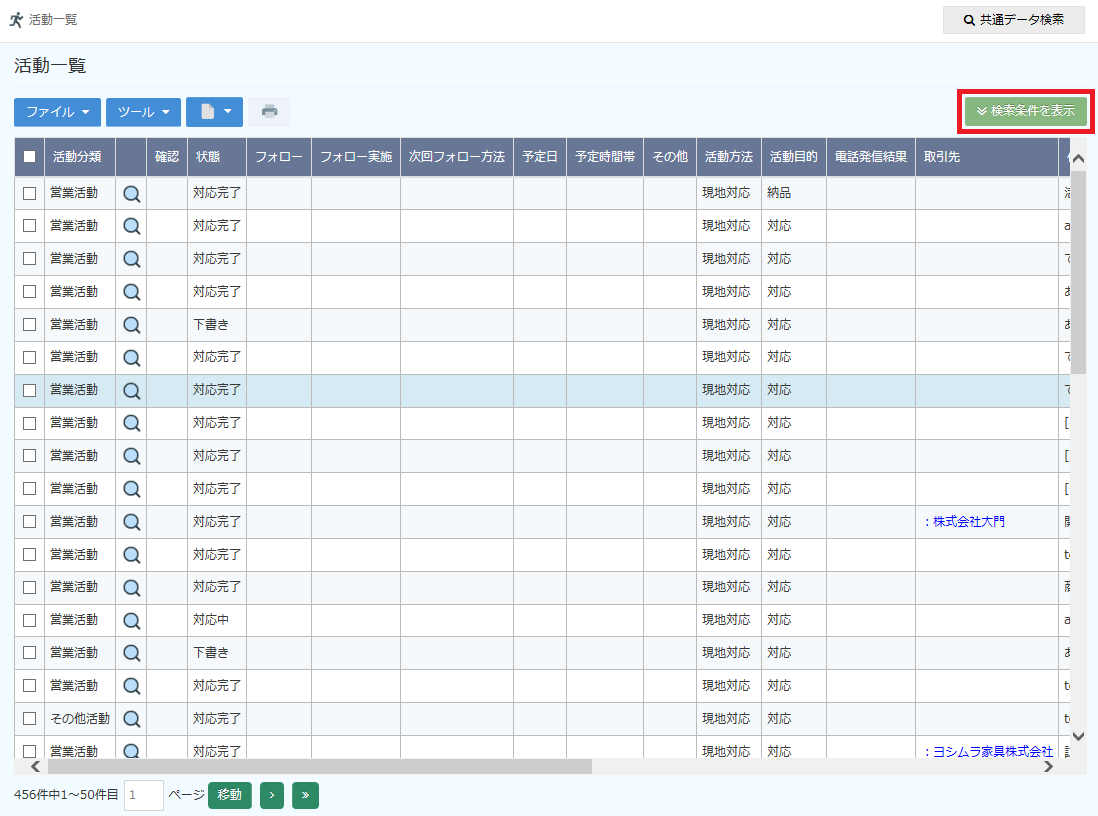
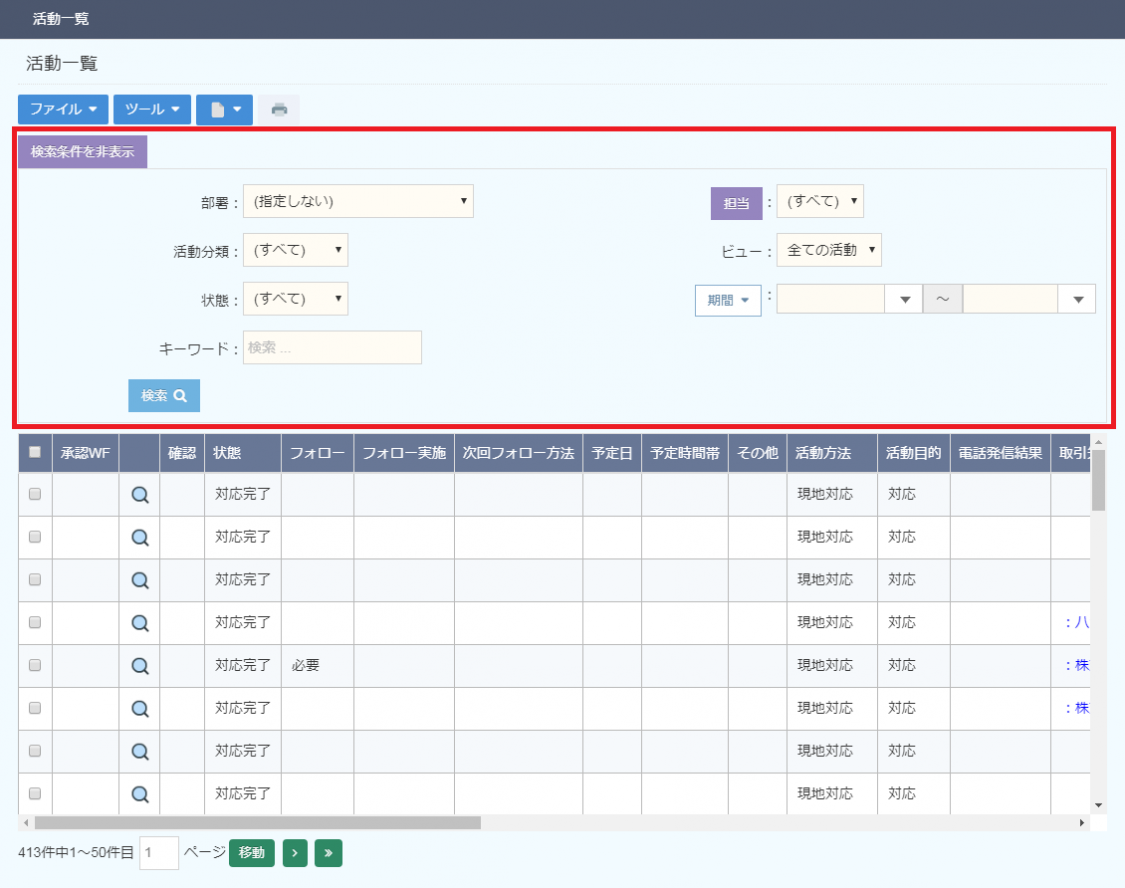
- 活動の一覧画面が表示されますので、検索条件を表示をクリックします。
- 検索条件を入力し、[検索]をクリックします。
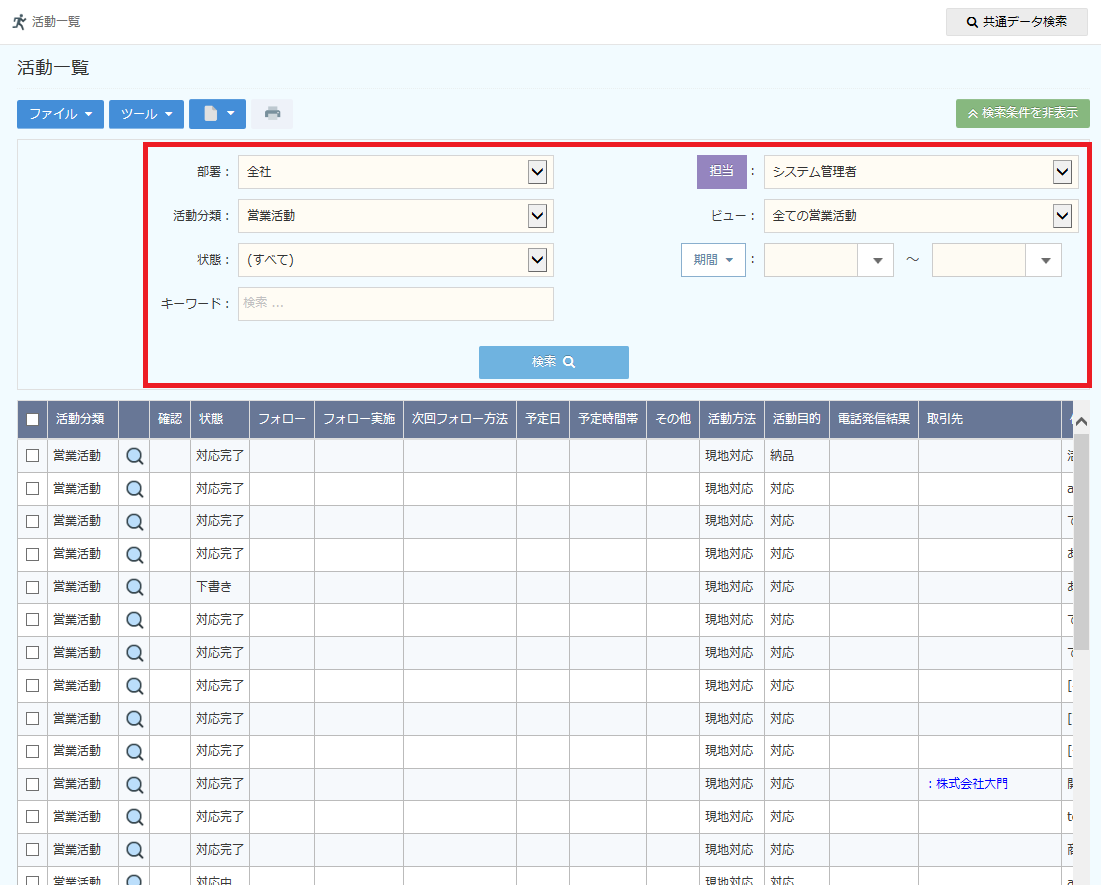
【項目説明】項目名 内容 部署 部署を選択します。 担当 担当者を選択します。
 をクリックすると、ユーザー検索画面が表示されます。
活動分類 状態を選択します。 ビュー ビューを選択します。 状態 状態を選択します。 期間 期間を選択します。 キーワード キーワードを入力します。
※項目設定で「ビュー検索条件」に指定されている項目が検索対象となります。
※複数キーワードの検索には対応していません。
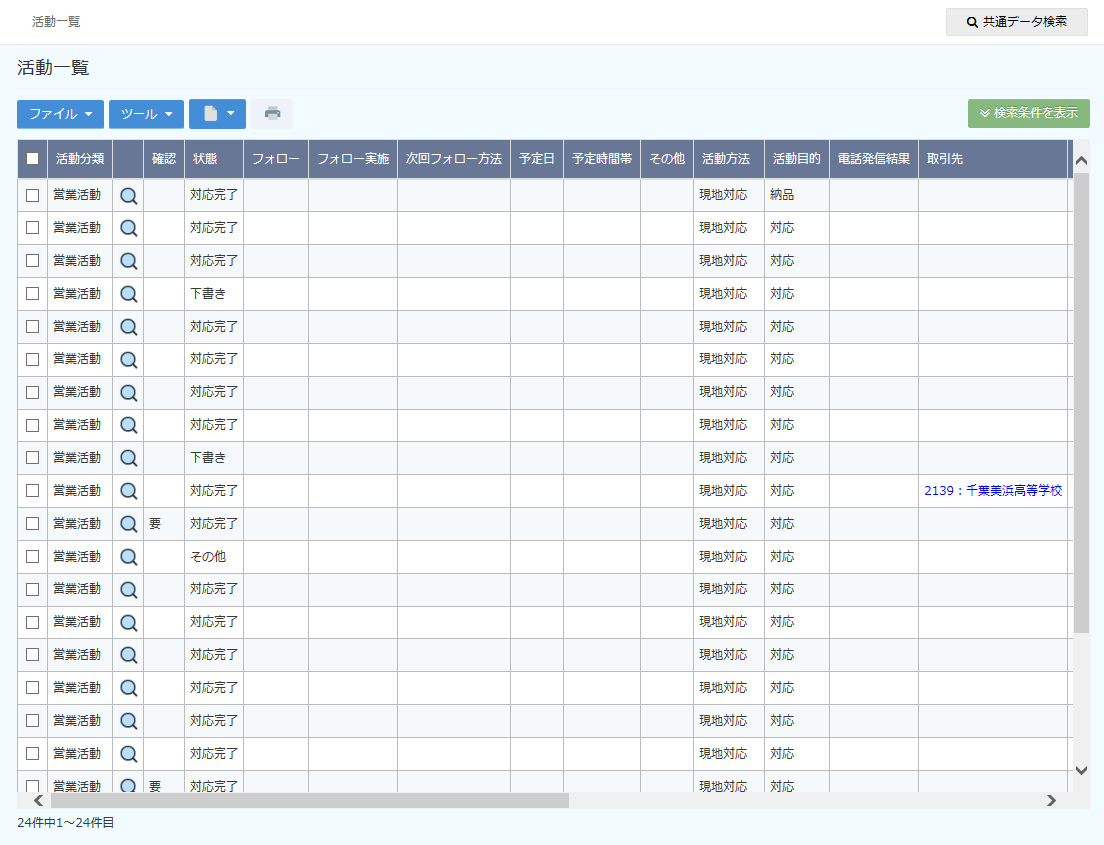
- 条件に一致したデータが一覧画面に表示されます。
活動の詳細画面を表示する
【データの詳細情報を参照する】をご参照ください。
活動を登録する
【データを新規登録する】をご参照ください。
案件を活動に変換する
営業案件や問合せ案件を活動データに変換します(ここでは営業案件データから営業活動データに変換します)。
- 案件データの詳細画面を表示します。
- メニューから[ファイル]-[営業活動データを作成する]を選択します。
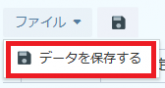
- 活動データが作成されますので、内容を入力後[ファイル]-[データを保存する]、または
 をクリックします。
AIアドバイスを利用する
各活動データの編集時に日報と同様のAIアドバイス機能をご利用いただけます。
※AIアドバイスを利用できるのは複数行項目のみとなっております。
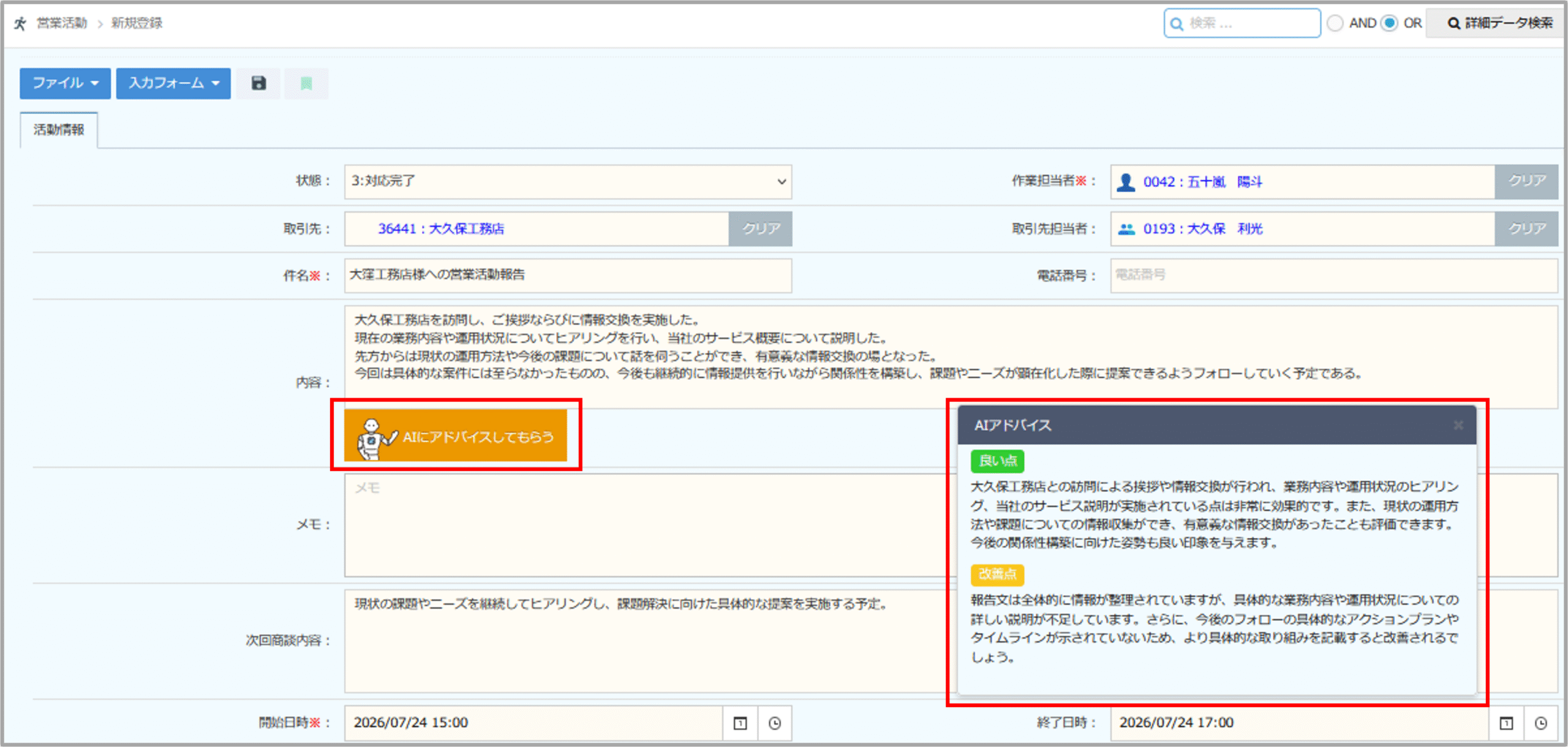
[AIアドバイス表示/非表示切り替え]
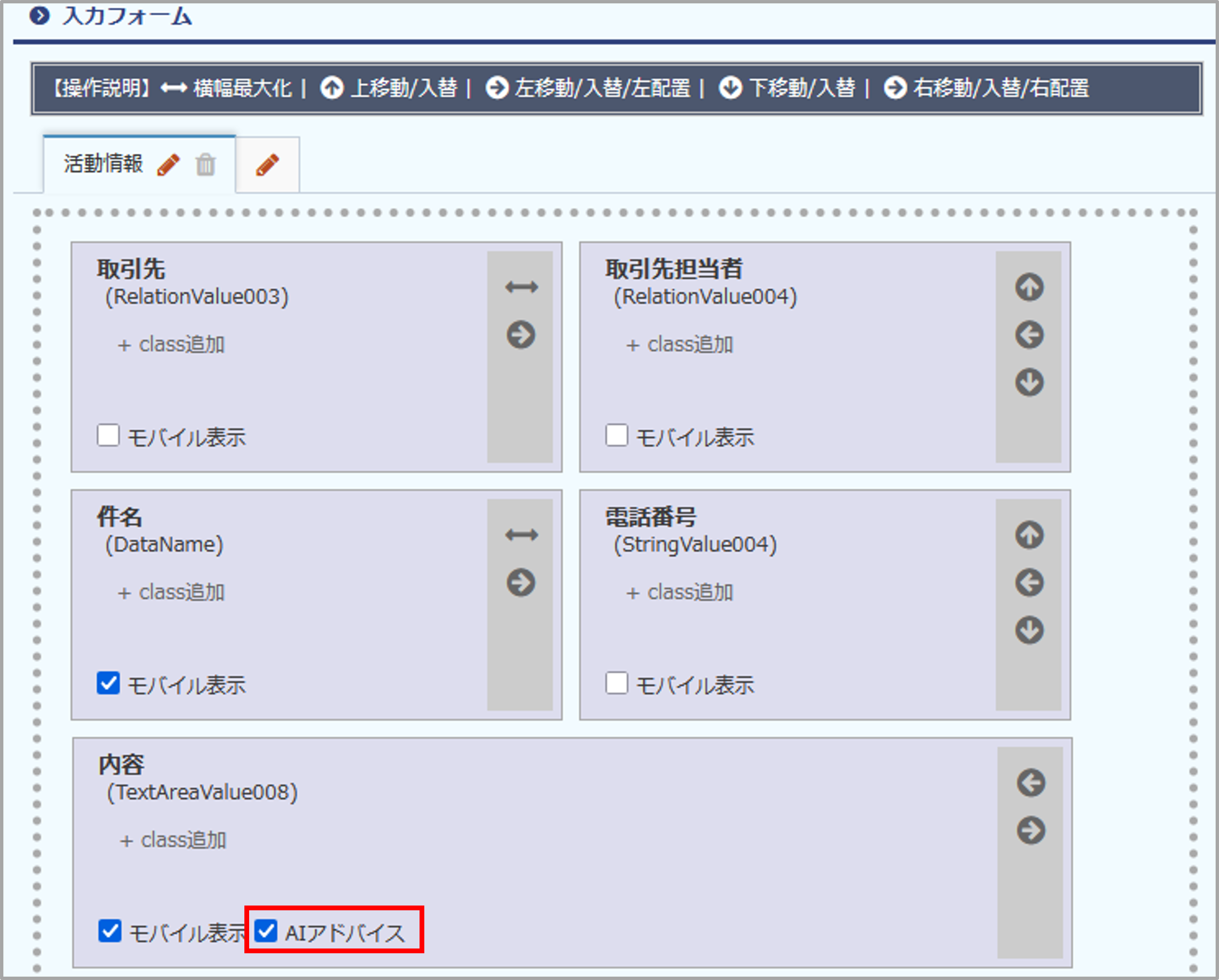
各活動オブジェクトの詳細画面設定で対象項目の「AIアドバイス」チェックの有無で切り替えができます。